14 Примеры решения задач
14.1 Построение расчетной модели рамы и ее экспорт в SCAD
Рассмотрим пример построения расчетной модели однопролетной, одноконьковой симметричной рамы с шарнирным опиранием колонн на фундамент.
Основные геометричесие параметры рамы:
пролет 36 м;
отметка внутренней точки стыка ригеля с колонной (отметка верха колонны) 7.2 м;
отметка низа колонны -0.3 м;
уклон ригеля 10%;
параметры сечений низа колонн, стыка ригеля с колоннами, ригеля в коньке и сечения на ригеле на расстоянии 12 м от края колонны заданы;
Данные для сбора нагрузок:
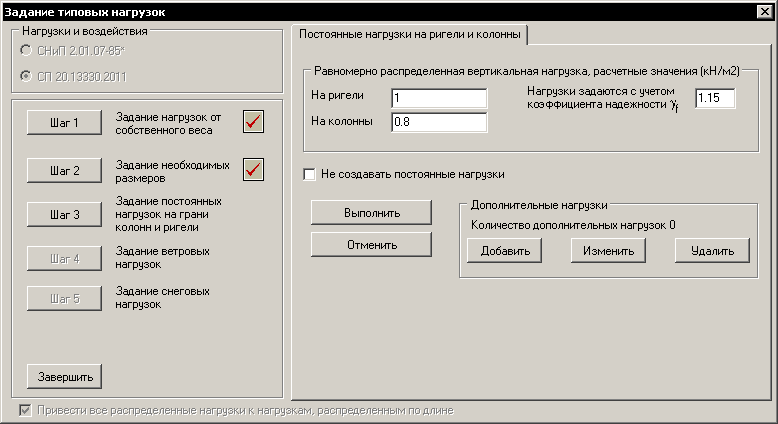
расчетные значения постоянной равномерно распределенной нагрузки на ригели и колонны: 1 кН/м2 и 0.6 кН/м2 соответственно;
ветровой район РФ и тип местности: III и A соответственно;
снеговой район РФ: V;
средняя температура января -15° С;
грузовая ширина (размер вдоль оси Y на котором собираются нагрузки, действующие на раму) 6 м;
длина здания 52 м.
Создание расчетной модели
- Создаем новый проект командой
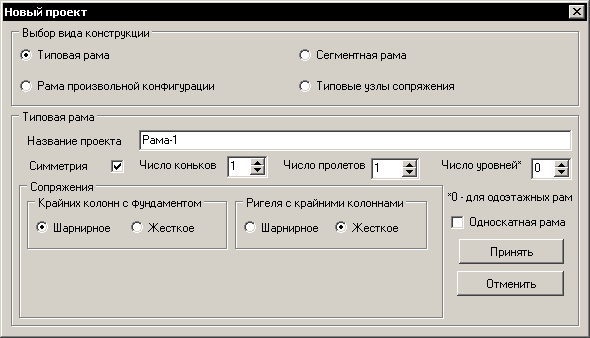
Файл → Новая схема. Заполняем полеНазвание проекта, остальные поля и опции оставляем по умолчанию, рис. 14.1
После нажатия копки
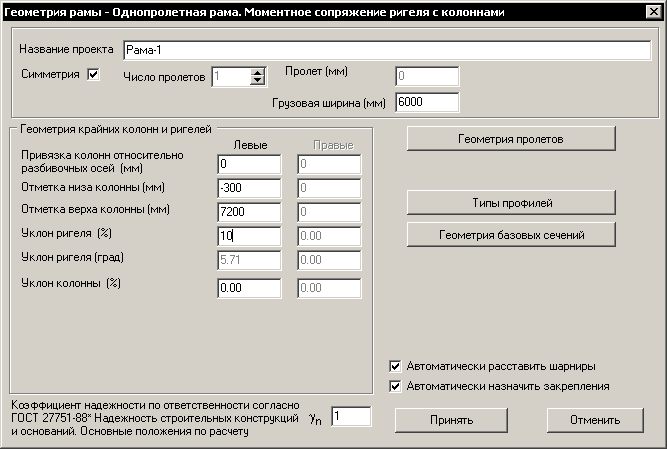
Принятьпоявляется панель задания основных геометрических параметров, рис. 14.2 Заполняем поляГрузовая ширина,Отметка низа колонны,Отметка верха колонныиУклон ригеля. Все размеры задаются в миллиметрах.Шарниры и закрепления на раме будут создаваться автоматически, если соответствующие опции будут включены.
Продолжаем построение расчетной модели нажатием кнопки
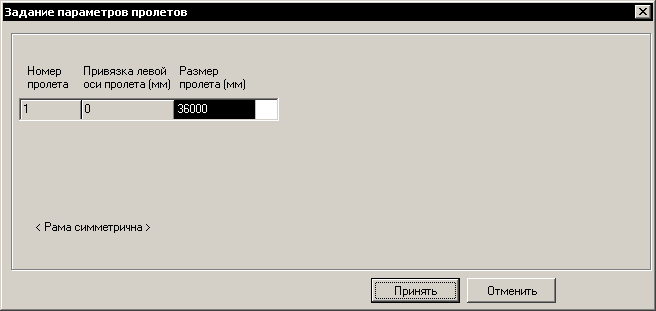
Геометрия пролетов. На панели Задание параметров пролетов, рис. 14.3, задаем размер единственного пролета – 36000 мм и нажимаем кнопкуПринять.
Следующее действие – задание типов профилей рамы. Профиль конструктивного элемента рамы может быть либо составным (сварным), либо стандартным прокатным сечением. Предполагается, что ригели и колонны рамы данного типа имеют переменное сечение составного типа. Нажимаем кнопку
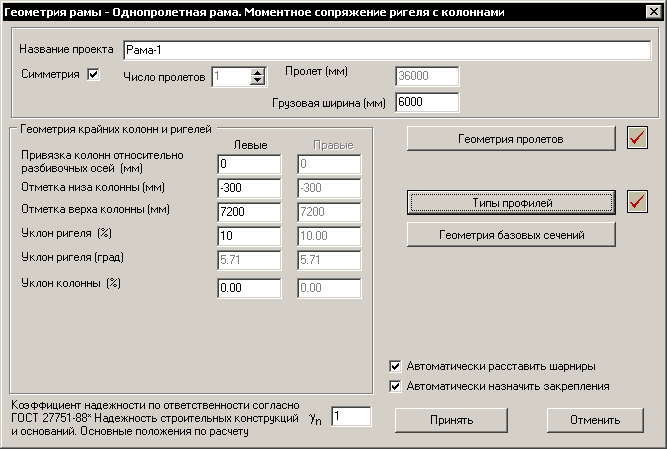
Типы профилей, и на одноименной панели, рис. 14.4, нажимаем кнопкуПринять, возвращаясь на панельГеометрия рамы, рис. 14.5Последнее действие по созданию геометрической модели рамы – задание параметров базовых сечений, производится нажатием кнопки
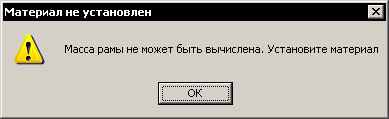
Геометрия базовых сечений. При нажатии кнопки появляется панель, предупреждающая о необходимости задания материала рамы, рис. 14.6

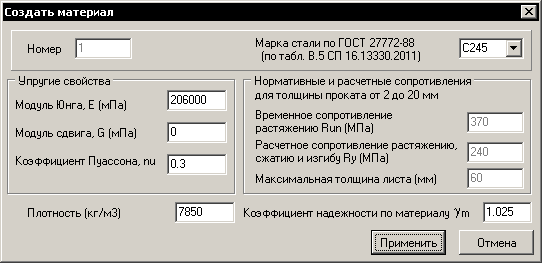
Материал рамы выбираем из списка марок сталей, рис. 14.7 Выбираем заданный материал – сталь С245, после чего все параметры материла устанавливаются автоматически. Нажимаем кнопку
Применитьи переходим к заданию базовых сечений рамы.На экране появляется макет геометрии рамы, и панель задания базовых сечений, рис. 14.8 Для симметричной рамы данного типа задается четыре базовых сечения, которые выбираются из списка. При выборе сечения на макете рамы показывается его положение.
Зададим параметры сечения левой колонны внизу, заполнив соответствующие поля, рис. 14.9 и нажмем кнопку
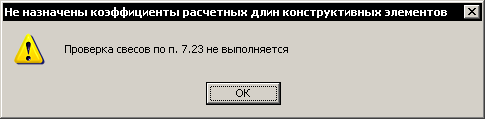
Применить. При этом появится панель с предупреждением, о том, что предусмотренные автоматические проверки не выполняются, рис. 14.10
Макет сечения рамы изменится, рис. 14.10
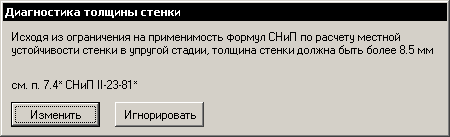
Зададим параметры сечения левой колонны в стыке с ригелем. Поскольку это сечение отличается от предыдущего только высотой стенки, его можно задать, нажав кнопку Копировать, затем выбрать из списка сечений Сечение левой колонны внизу и изменить высоту стенки, рис. 14.11 При нажатии кнопки применить появляется панель с сообщением, что толщина стенки должна быть увеличена, которое пока можно игнорировать, рис. 14.12
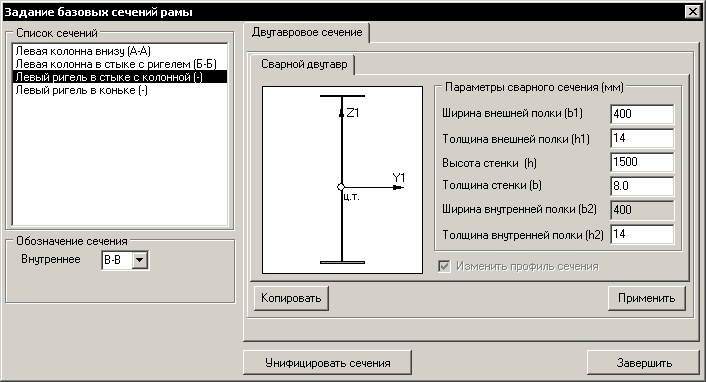
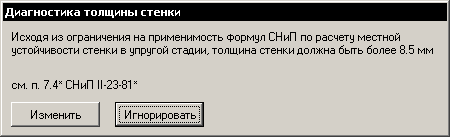
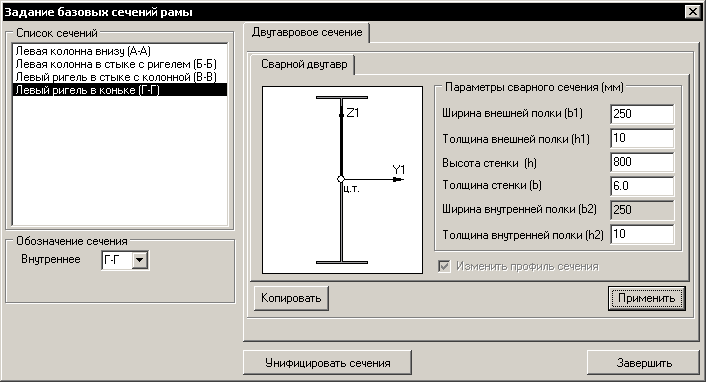
Аналогично задается сечение левого ригеля в стыке с колонной, рис. 14.13, и сечение ригеля в коньке, рис. 14.15 Диагностические сообщения, рис. 14.14, также пока можно игнорировать. После задание всех базовых сечений нажимаем кнопку
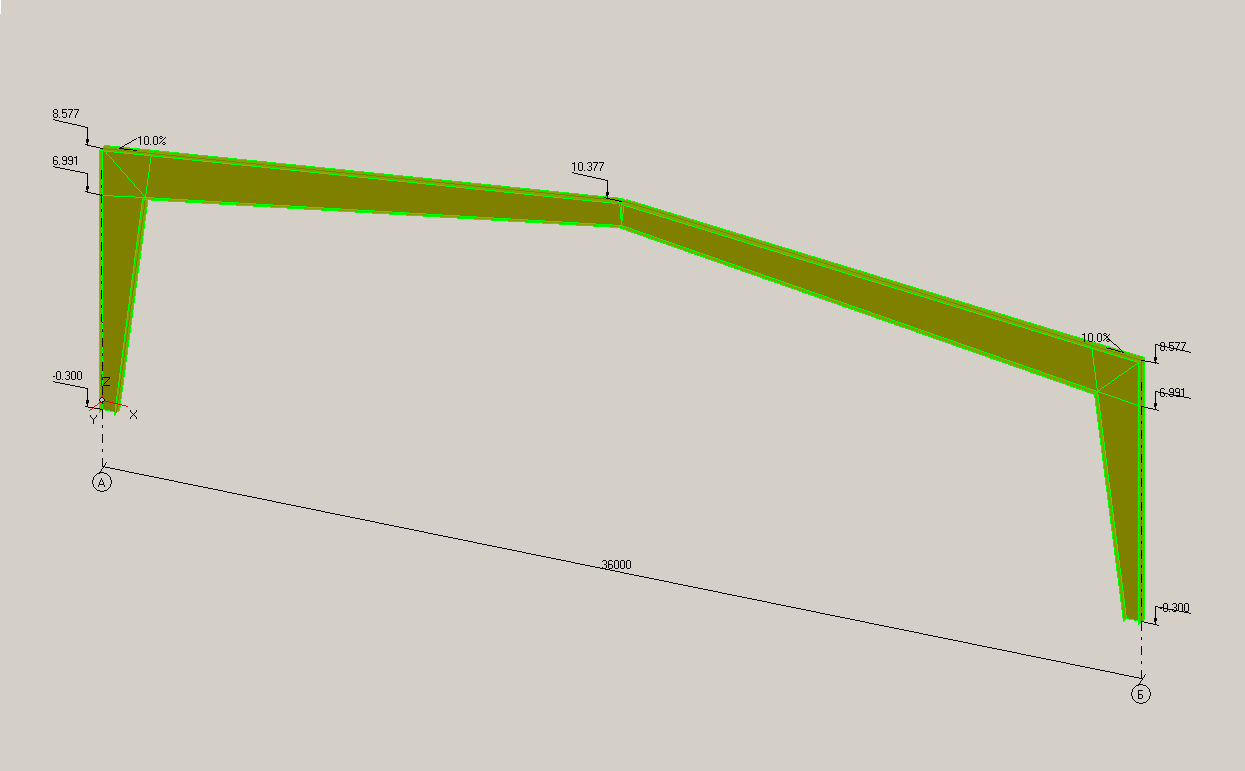
Завершить. Геометрическая модель отображается в графическом окне, рис. 14.16.



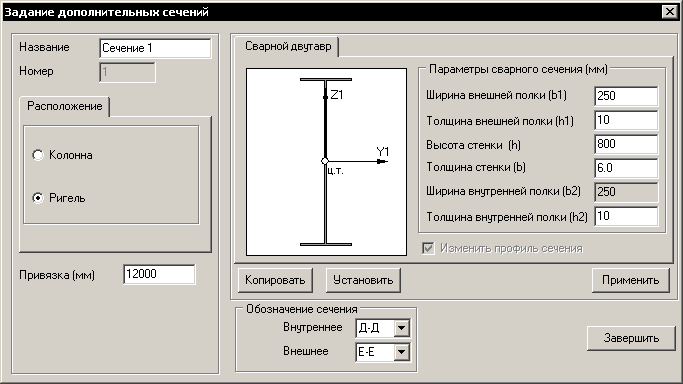
- Создание дополнительных сечений. Сейчас сечение ригеля рамы от колонны до конька имеет ширину и толщину полок такую же, как у сечения ригеля в стыке с колонной, а высота стенки линейно изменяется по длине ригеля от сечения по колонне до конька. В точки привязки 12 м необходимо создать сечение, которое будет иметь такие же параметры, как сечение ригеля в коньке. Для этого выполним команду
Геометрия → Дополнительные сечения. На вкладкеРасположениевыберем опциюРигельи кнопкойКопироватьскопироуем сечение ригеля в коньке. В полеПривязказададим значение 12000 мм, рис. 14.17 Нажмем кнопкуПрименить, а затемЗавершить.
Создадим типовые загружения. Для этого выполним команду
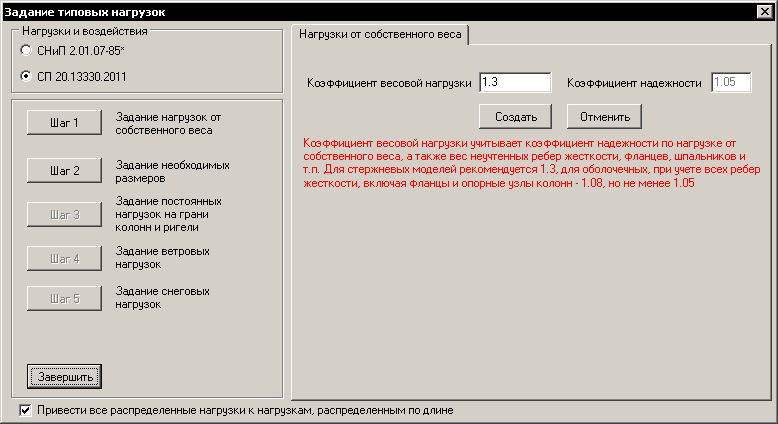
Расчетная модель → Типовые нагрузки, рис 13.18. На панелиНагрузки и воздействиявыберем опциюСП 20.13330.2011.Коэффициент весовой нагрузки 1.3 учитывает вес прогонов, ребер, крепежа и т.п. После нажатия кнопки
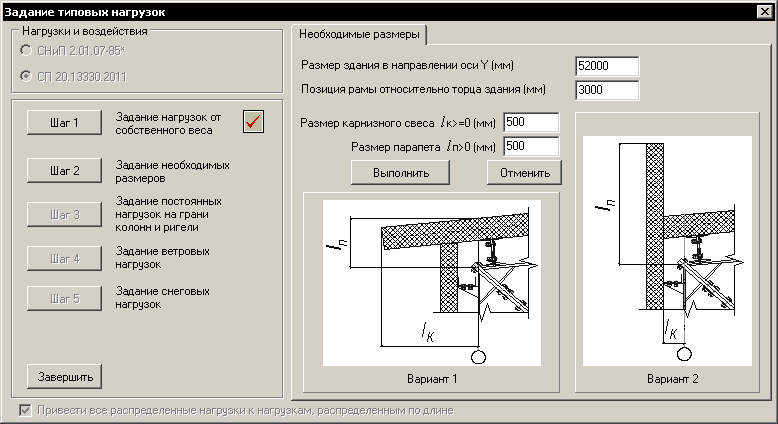
Создатьпереходим к следующему шагу - вкладкеНеобходимые размеры. Заносим в поля требуемые размеры, рис. 14.19, и нажимаем кнопкуВыполнить.Следующий шаг – создание постоянных нагрузок на ригели и колонны, рис. 14.20
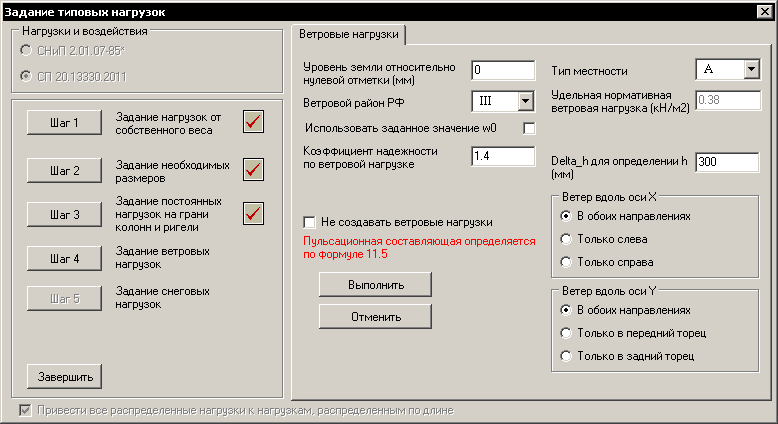
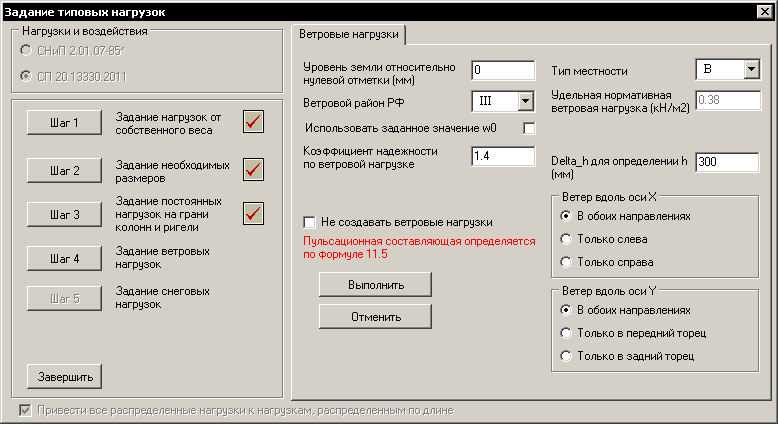
Шаг 4 – создание ветровых загружений. В соответствии с СП 20.13330.2011 таких загружений четыре: ветер слева и ветер справа, ветер в торец в положительном и отрицательном направлении оси Y (ветер в торец+ и ветер в торец-). По умолчанию ветровые нагрузки создаются с учетом пульсационной составляющей, рис. 14.21 Величина delta_H необходима для вычисления полной высоты здания с учетом прогонов и перекрытий.
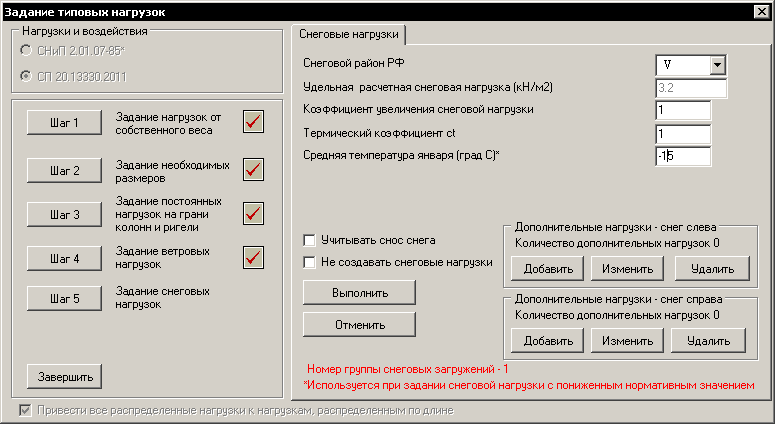
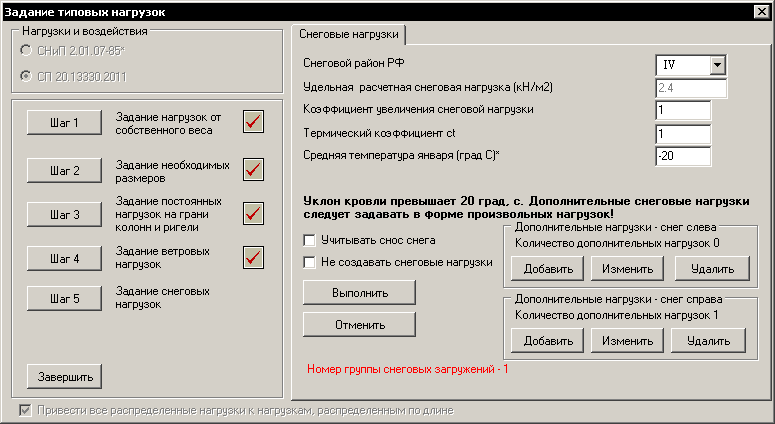
Шаг 5 – создание снеговых загружений. В соответствии с СП 20.13330.2011 таких загружений два: снег на левый и снег на правый ригель, рис. 14.22 При создании снеговых загружений требуется подтвердить коэффициент снижения нагрузок, т.к. средняя температура января задана -15°С, рис. 14.23 После создания снеговых загружений нажимаем кнопку
Завершить. Типовые загружения созданы, рис. 14.24


Генерация конечноэлементной сетки стержневой модели выполняется командой
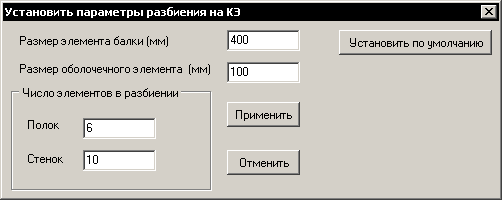
Сетка → Стержневая модель. При первом обращении к этой команде автоматически выполняется командаСетка → Параметры сетки модели, панель которой показана на рис. 14.25 Размер элемента балки, установленный по умолчанию, изменять не будем. После нажатия кнопкиПрименитьвыполняется конечноэлементное разбиение геометрической модели рамы. При этом автоматически назначаются шарнирные закрепления по низу колонны.Чтобы экспортировать в SCAD полноценную модель, необходимо назначить коэффициенты расчетных длин конструктивных элементов командой
Расчетная модель → Коэффициенты расчетных длин. Панель команды показана на рис. 14.26 Используя кнопкиПо умолчаниюиПрименить, назначаем коэффициенты расчетных длин, а для ригеля из плоскости рамы расчетную длину.Экспорт расчетной модели в текстовом формате SCAD выполняется командой
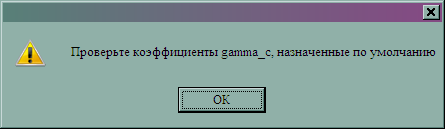
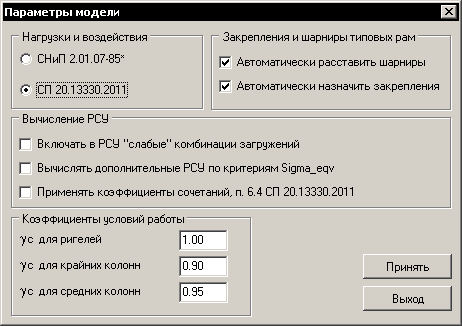
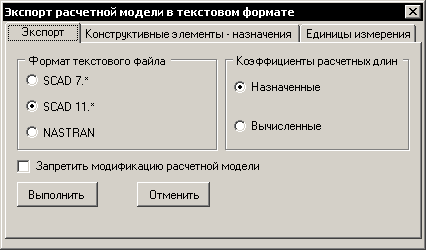
Файл → Экспорт модели. При выполнении этой команды возможно появление предупреждения, рис. 14.27, и панели параметров модели, рис. 14.28, на которой нужно установить требуемые коэффициенты условий работы. На панели эспорта в SCAD вначале нужно открыть вкладкуКонструктивные элементы-назначения, рис. 14.29, и установить требуемые величины. Затем переходим на вкладкуЭкспорт, рис. 14.30, и нажимаем кнопкуВыполнить.Сохраним проект под именем “Рама_пример_1.pwk” командой
Файл → Сохранить


14.2 Выполнение проверок
Для каждого типа рамы предусмотрен свой набор проверок в соответствии со СНиП. Рассмотрим раму из предыдущего примера. Для рамы с шарнирным опиранием колонн на фундамент выполняется проверка прочности конструктивных элементов, проверка местной устойчивости стенок и проверка ограничений по прогибам.
Откроем проект “Рама_пример_1.pwk” командой
Файл → Открыть.Для выполнения проверок устойчивости стенок на геометрической модели необходимо задать поперечные ребра, ограничивающие отсеки.
Выполняем команду
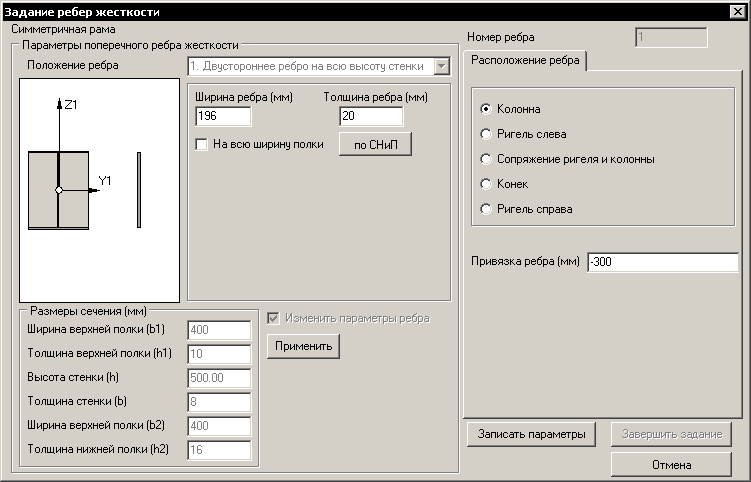
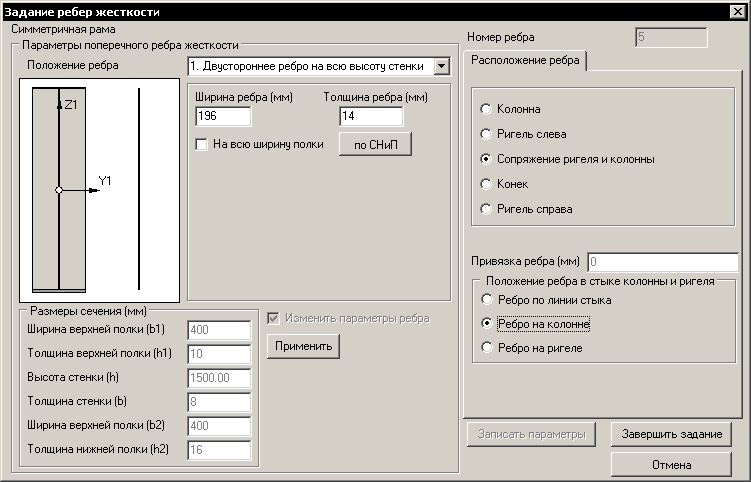
Геометрия → Поперечные ребра жесткости. Выбираем двустороннее ребро на всю высоту стенки и задаем параметры ребра, показанные на рис. 14.31 Это будет ребро, имитирующее опорную плиту. Нажимаем кнопкуПрименить, затем кнопкуЗаписать параметры.Аналогичным образом создаем несколько поперечных ребер на колоннах и ригеле, используя опции
КолоннаиРигель слевавкладкиРасположение ребраДля создания диагональных ребер в сопряжении ригеля и колонны выберем опцию
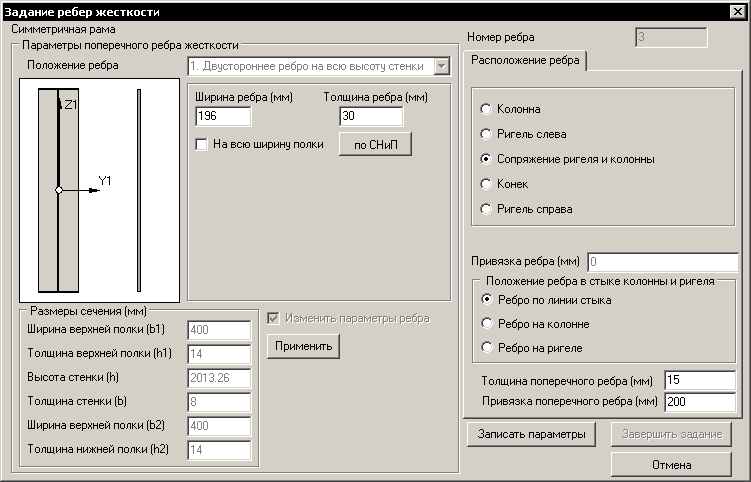
Сопряжение ригеля и колонны.Создадим ребро по линии стыка, имитирующее диагональный фланец. Конфигурация панели после задания необходимых параметров имеет вид, рис. 14.32
Создадим двустороннее ребро общего положения на колонне. Конфигурация панели после задания необходимых параметров имеет вид, рис. 14.33 Аналогично создадим ребро на ригеле. Фрагмент геометрической модели после создания всех ребер показан на рис. 14.34 Масса рамы с учетом заданных ребер M=8895 кг вычисляется автоматически и отображается в статусной строке.
Создадим конечноэлементную сетку командой
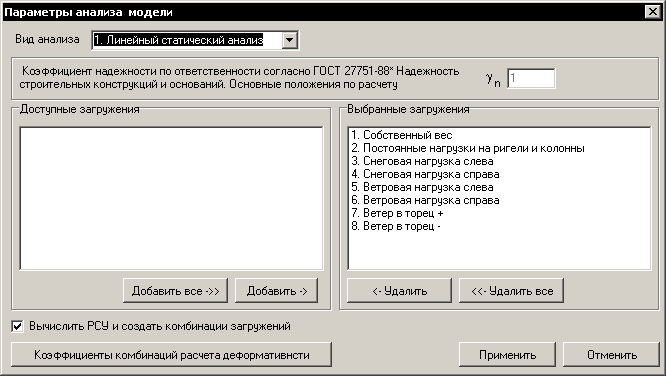
Сетка → Стержневая модельи выполним статический расчет на заданные нагрузки. Расчет выполняется с помощью командыАнализ → Выполнить анализ. При выполнении этой команды автоматически выполняется командаАнализ → Параметры анализа модели, рис. 14.35 Оставляем значения и опции по умолчанию и нажимаем кнопкуПрименить.С помощью кнопок справа от графического окна можно посмотреть деформированное состояние и эпюры силовых факторов для всех загружений и комбинаций загружений, рис. 14.36, 13.37.



Выполним команду
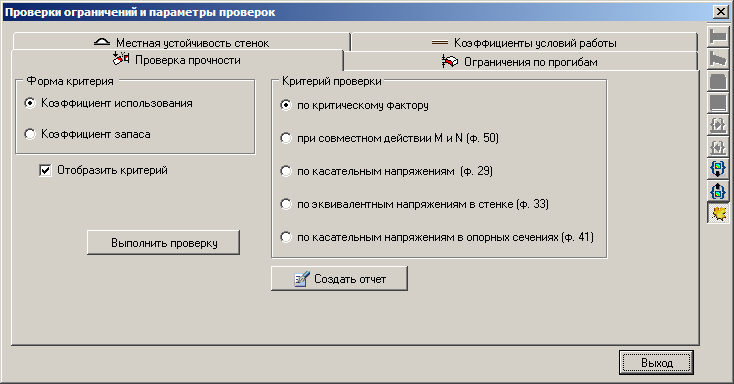
Проектирование → Проверки ограничений и параметры провероки перейдем на вкладкуПроверка прочности. Выберем опции в соответствии с рис. 14.38 и нажмем кнопкуВыполнить проверку.Если нажата кнопка
Вывести огибающую по результатам проверок, то элементы будут покрашены либо в зеленый цвет, когда проверка проходит, либо в красный. Если эта кнопка не нажата, то проверка выполняется для текущей комбинации загружений. Если текущим является отдельное загружение или комбинация для проверки прогибов, проверка не выполняется. Для данной рамы коэффициент использования материала превышает 1.0 в элементах стыка ригеля с колонной, рис. 14.39

- Перейдем на вкладку
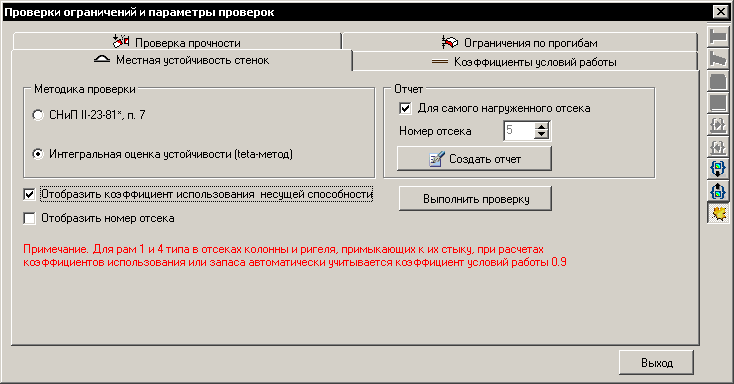
Местная устойчивость стенок. Выберем опции в соответствии с рис. 14.40 и нажмем кнопкуВыполнить проверку. Если нажата кнопкаВывести огибающую по результатам проверок, то элементы рамы в пределах каждого отсека будут покрашены либо в зеленый цвет, когда проверка проходит, либо в красный. Для данной рамы коэффициент использования материала превышает 1.0 в элементах стыка ригеля с колонной, рис. 14.41.

Перейдем на вкладку
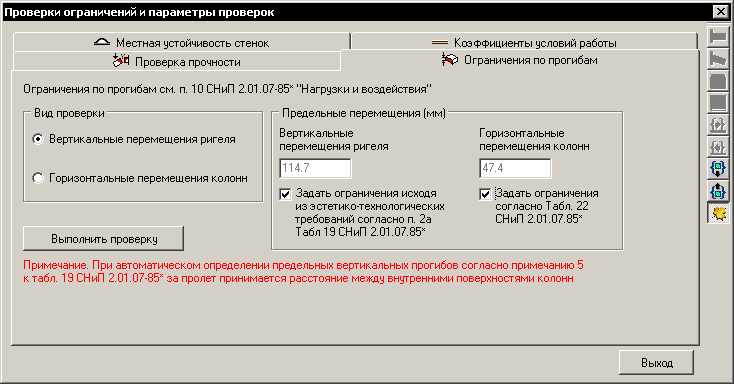
Ограничения по прогибам. Выберем опции в соответствии с рис. 14.42 При этом ограничения на вертикальные и горизонтальные смещения устанавливаются автоматически. При нажатии кнопкиВыполнить проверкупроводится проверка перемещений в зависимости от выбранной опции на панелиВид проверки.Узлы, для которых проверка не проходит, окрашиваются в красный цвет.Сохраним проект под именем “Рама_пример_2.pwk” командой
Файл → Сохранить
14.3 Подбор сечений
В Гепард-А реализован алгоритм подбора сечений изгибаемых элементов, [5] табл. 2. Рассмотрим раму из предыдущего примера и выполним подбор некоторых сечений. Для того, чтобы автоматизировать согласование параметров сечения рамы в процессе подбора используем инструмент “Группы сечений”.
Откроем проект “Рама_пример_2.pwk” командой
Файл → Открыть.Выполним команду
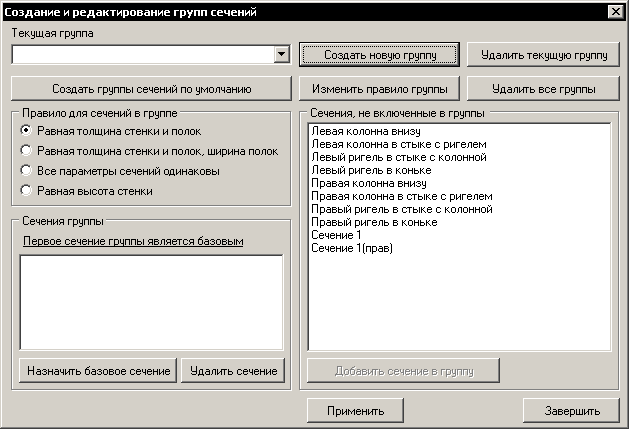
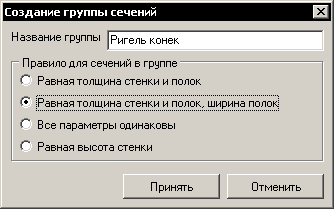
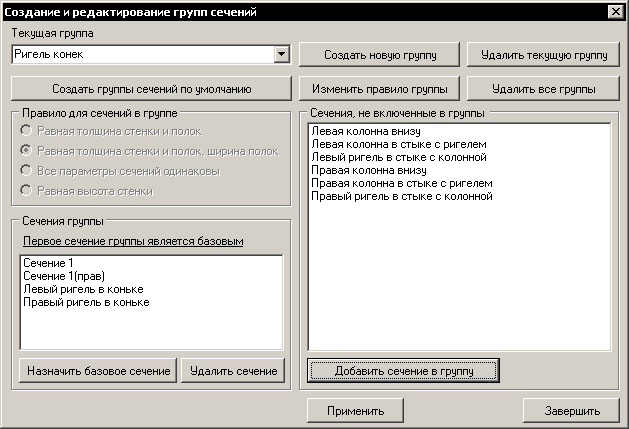
Инструменты → Определить группу сечений, рис. 14.43 Пока в модели нет ни одной группы сечений. Нажмем кнопкуСоздать новую группуи создадим группу “Ригель_конек” с правиломРавная толщина стенок и полок, ширина полок, рис. 14.44 Это означает, что у всех сечений в группе соответствующие параметры будут устанавливаться равными параметрам базового сечения, которым является первое сечение группы.Первым поместим в группу дополнительное сечение на ригеле - “Сечение 1”, затем “Сечение ригеля в коньке”. Поскольку рама симметричная, в группу также попадают соответствующие правые сечения, рис. 14.45 Нажмем кнопку
Применить.Аналогично создадим группу “Колонна” и поместим в нее сечение “Левая колонна в стыке с ригелем”, затем “Левая колонна внизу”. Нажмем кнопку
Применить, затем -Завершить.Создадим сетку конечных элементов и выполним анализ.
Для подбора сечений выполним команду
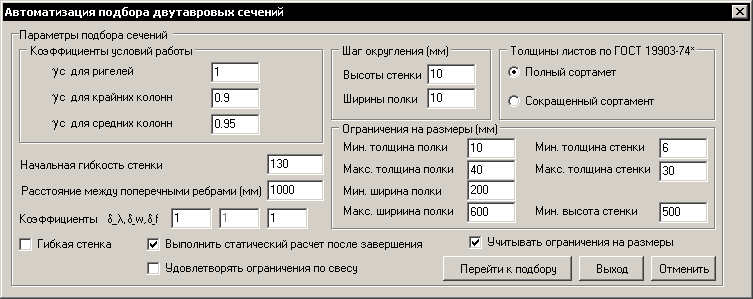
Проектирование → Подбор сечений двутавров по прочности.При назначении параметров подбора сечений, включим опцию “Учитывать ограничения на размеры” и установим ограничения и параметры подбора как на рис. 14.46 Коэффициенты условий работы назначаются в соответствии с [1], Табл. 6*.
Нажмем кнопку
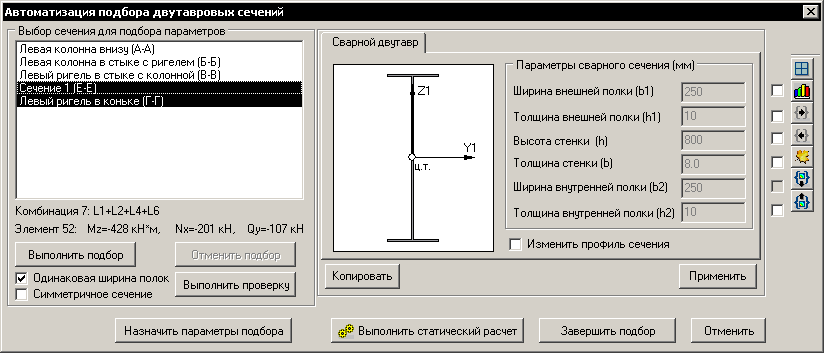
Перейти к подбору. Выберем сечения “Сечение 1 (E-E)” и “Левый ригель в коньке”. При этом автоматически выбирается РСУ для этих сечений, рис. 14.47При нажатии кнопки
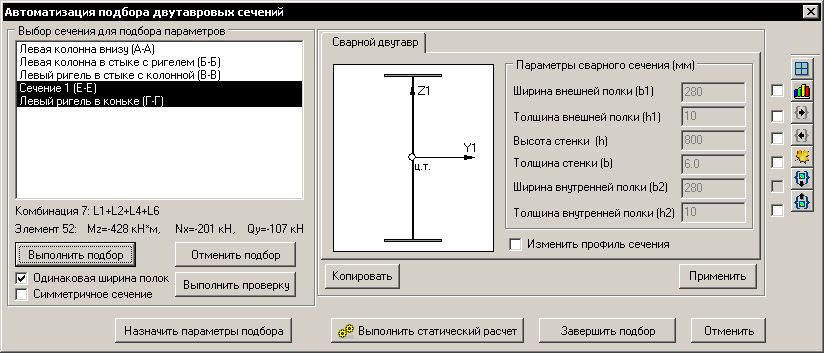
Выполнить подбор, в полях справа отображаются новые параметры последнего выбранного сечения, рис. 14.48После подбора сечений параметры сечения ригеля в коньке изменяются в соответсвии с правилом группы сечений.
Так как распределение моментов на раме зависит от распределения жесткостей, процесс подбора должен быть итерационным. Для выполнения итерации необходимо нажать кнопку
Выполнить статический расчети повторить подбор сечения.После нескольких итераций выполнение проверки прочности дает результат, показанный на рис. 14.49

14.4 Проектирование узлов
В этом разделе решается задача автоматизированного проектирования узлов опирания колонн на фундамент и фланцевых узлов.
Откроем проект “Рама_пример_2.pwk”.
Создадим сетку конечных элементов и выполним анализ.
14.4.1 Базы колонн
Выполним команду
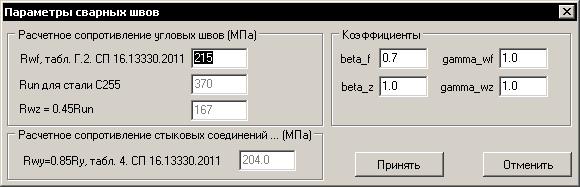
Проектирование → Расчет опорных узлов колонн. В диалоговом окне команды, рис. 14.50, необходимо установить или принять по умолчанию параметры сварных швов, рис. 14.51, и конструктивные параметры, рис. 14.52, используемые при расчете узла.РСУ для проектирования узла устанавливаются автоматически по результатам анализа. При нажатии кнопки
Компоновка опорыпроизводится автоматическая компоновка узла и вычисляются коэффициенты использования, рис. 14.53 При нажатии соответствующих кнопок на панелиРасчет опорных узлов колоннможно вывести:эскиз узла;
отчет по расчету узла в формате Word;
эскиз сварных швов.



14.4.2 Фланцевые соединения
Выполним команду
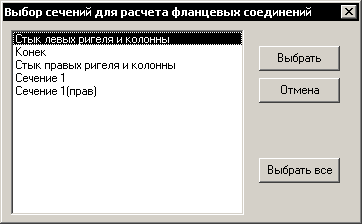
Проектирование → Расчет фланцевых соединений. В диалоговом окне выбора сечений указываются сечения, для которых будет проводиться проектирование фланцев, рис. 14.54 Выбираем “Стык левых ригеля и колонны” и “Сечение 1”.На следующей панели в окне
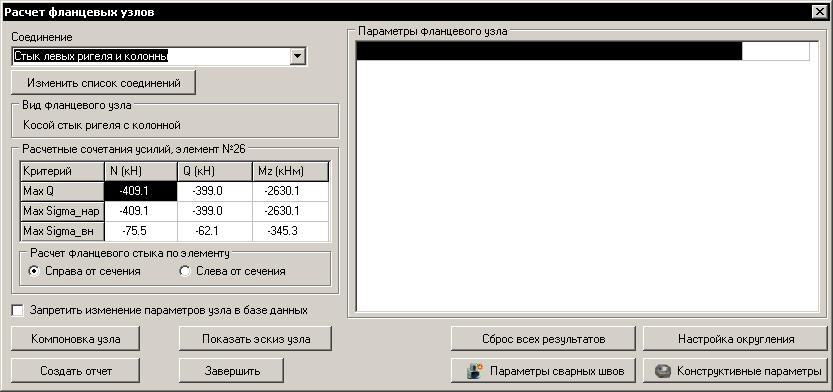
Соединениевыбираем “Стык левых ригеля и колонны”, рис. 14.55 Установливаем параметры сварных швов и конструктивные параметры, используемые при расчете узла. РСУ для проектирования узла устанавливаются автоматически по результатам анализа.При нажатии кнопки
Компоновка узлапроизводится автоматическая компоновка фланца, и вычисляются коэффициенты использования, рис. 14.56 При изменении каких-либо параметров узла коэффициенты использования автоматически пересчитываются. Для гарантированного пересчета коэффициентов использования, необходимо нажать кнопкуРасчет и отображение фланца.В окне
Соединениевыбираем фланец по “Сечению 1”. На рис. 14.57 показан результат компоновки узла.


14.5 Модель рамы произвольного вида
Рассмотрим пример построения расчетной модели рамы произвольного вида, показанную на рис. 14.58

- Создаем новый проект командой
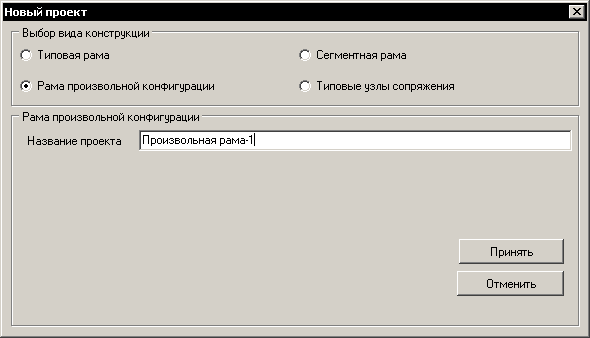
Файл →Новая схема. Выбираем опциюРама произвольной конфигурации, заполняем полеНазвание проекта, рис. 14.59
После нажатия копки
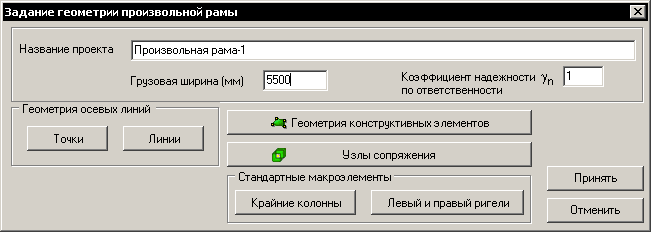
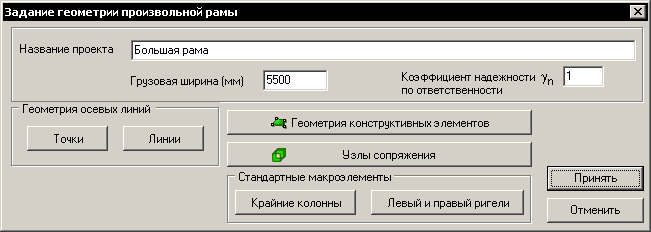
Принятьпоявляется панель задания геометрии произвольной рамы, в которой заполняем полеГрузовая ширина, рис. 14.60 Все размеры задаются в миллиметрах.Построение расчетной модели произвольной рамы начинаем либо с задания точек, либо с задания линий, на которые затем будут ссылаться конструктивные элементы рамы. Начнем с задания линий осей колонн – кнопка
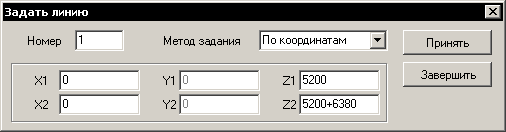
Линии.Выберем начало координат на оси Г по уровню земли. Панель задания первой линии показана на рис. 14.61 После нажатия кнопки
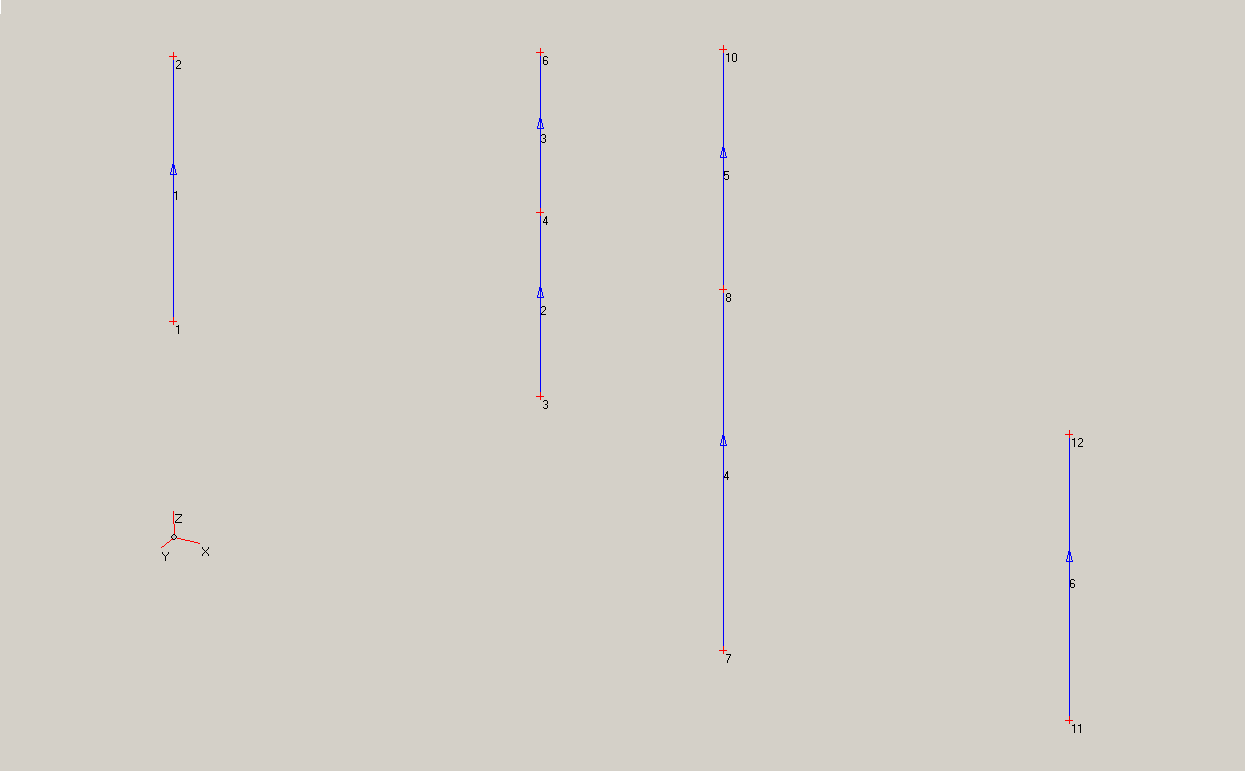
Принятьизображение линии появляется на экране. Следующие линии имеют координаты:
9000, 0 , 5200; 9000,0, 5200+4443;
9000, 0 , 5200+4443; 9000,0, 5200+8293;
9000+4500, 0 , 0; 9000+4500,0, 8686;
9000+4500, 0 , 8686; 9000+4500,0, 14449;
9000+4500+8500, 0 , 0; 9000+4500+8500,0, 6880.
Результат после выхода из команды создания линий и задания геометрии рамы показан на рис. 14.62 Изменение цвета фона, линий, точек и меток выполняется комендой Вид → Параметры изображения модели.
- Продолжим создание линий, выполним команду
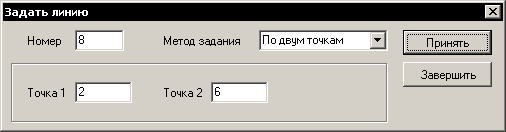
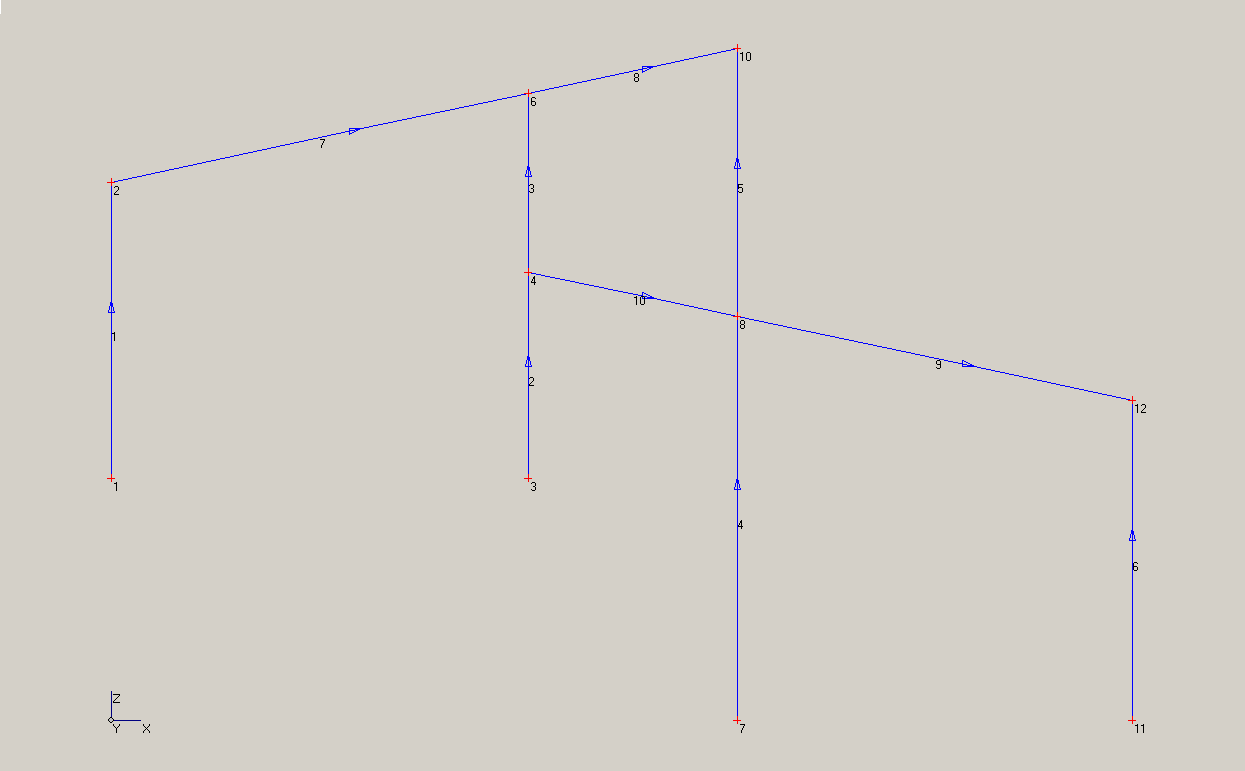
Геометрия → Линиии выберем в менюМетод задания“Задание по двум точкам”. Указывая соответствующие точки, создадим линии по осям жесткости ригелей, рис. 14.63
Окончательный результат показан на рис. 14.64
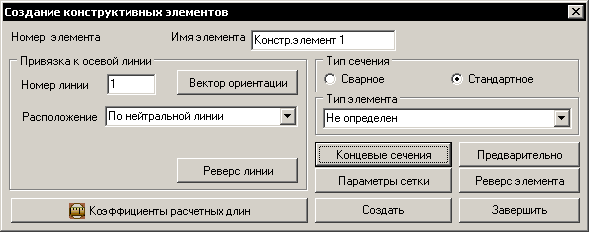
Следующее действие – создание конструктивных элементов с помощью команды
Геометрия → Конструктивные элементы.Если поле
Имя элементане заполняется, элементу присваивается стандартное имя.
Выбираем номер линии 1. Профиль конструктивного элемента рамы может быть либо сварным, либо стандартным прокатным сечением. В данном случае используются стандартные сечения. Привязку элементов будем проводить по нейтральной линии, рис. 14.65
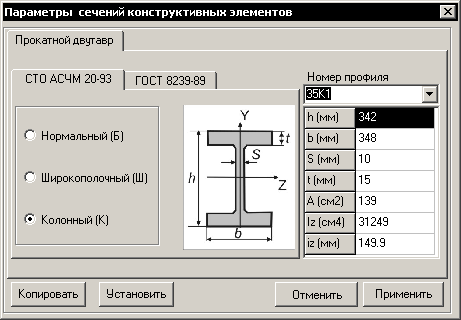
Для задания сечений конструктивного элемента нажимаем кнопку
Концевые сечения, и на панели, рис. 14.66, выбираем номер стандартного двутавра. НажимаемПрименить, возвращаясь на панельСоздание конструктивных элементов.Аналогичными действиями создаем конструктивные элементы по всем остальным линиям, рис. 14.66

- Задание геометрии узлов сопряжения конструктивных элементов:
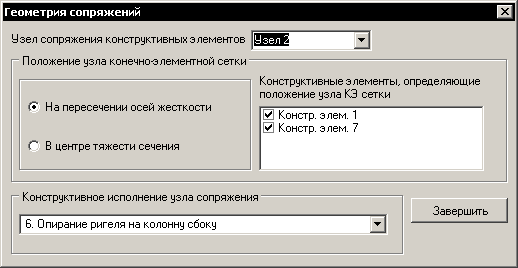
Геометрия → Узлы сопряжений. С помощью этой команды можно выполнить два действия:
в узле сопряжения нескольких конструктивных элементов оси жесткостей могут не пересекаться в одной точке. Для того чтобы однозначно определить положение узла конечно-элементной сетки, можно выбрать либо два элемента и указать узел на пересечении их осей, либо выбрать один элемент и указать узел в ц.т. сечения;
для узла сопряжения можно назначить конструктивное исполнение, выбрав его из выпадающего списка, рис. 14.68
- Для оснований колонн назначаем конструктивное исполнение “База колонны с моментным опиранием”, для узлов 2, 10, 12 назначаем “Опирание ригеля на колонну сбоку”.
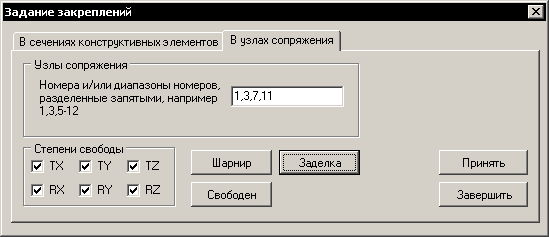
- Задание закреплений:
Расчетная модель → Закрепления. Переходим на вкладкуВ узлах сопряжения;Номера...=1,3,7,11 ;Заделка; (см. рис. 14.69)
Принять; Завершить.
Задание шарниров в узлах:
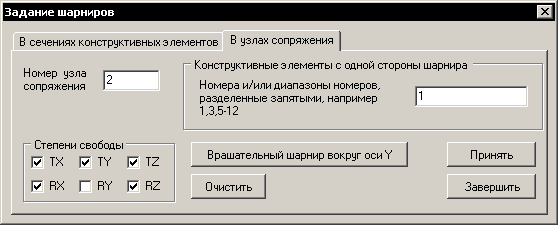
Расчетная модель → Шарниры. Переходим на вкладкуВ узлах сопряжения;Номер узла сопряжения=2 ;Вращательный шарнир вокруг оси Y;Номера...=1 ; (см. рис. 14.70)Принять;Завершить.Повторяем это действие для узлов 4, 10 и 12, указывая номера элементов 9, 5 и 6 соответственно.
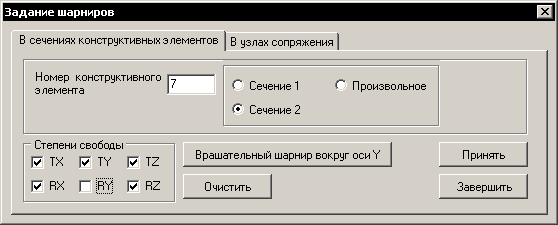
Задание шарниров в конструктивных элементах: Переходим на вкладку
В сечениях конструктивных элементов;Вращательный шарнир вокруг оси Y;Задаем шарнирное сочленение всех трех элементов в узле 6:
Номер конструктивного элемента=7;Сечение 2=Yes; (см. рис. 14.71)Принять;Номер конструктивного элемента=8;Сечение 1=Yes;Принять;Повторяем это действие для узла 8, указывая номера элементов 9,
Сечение 2=Yes и 5,Сечение 1=Yes соответственно.
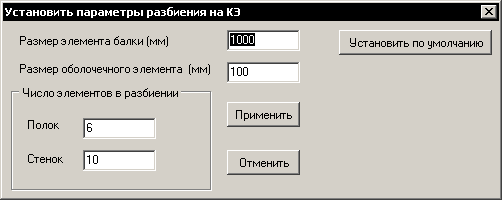
- Создадим сетку конечных элементов, предварительно задав размер элементов 1000 мм:
Сетка → Параметры сетки модели, рис. 14.72Применить;
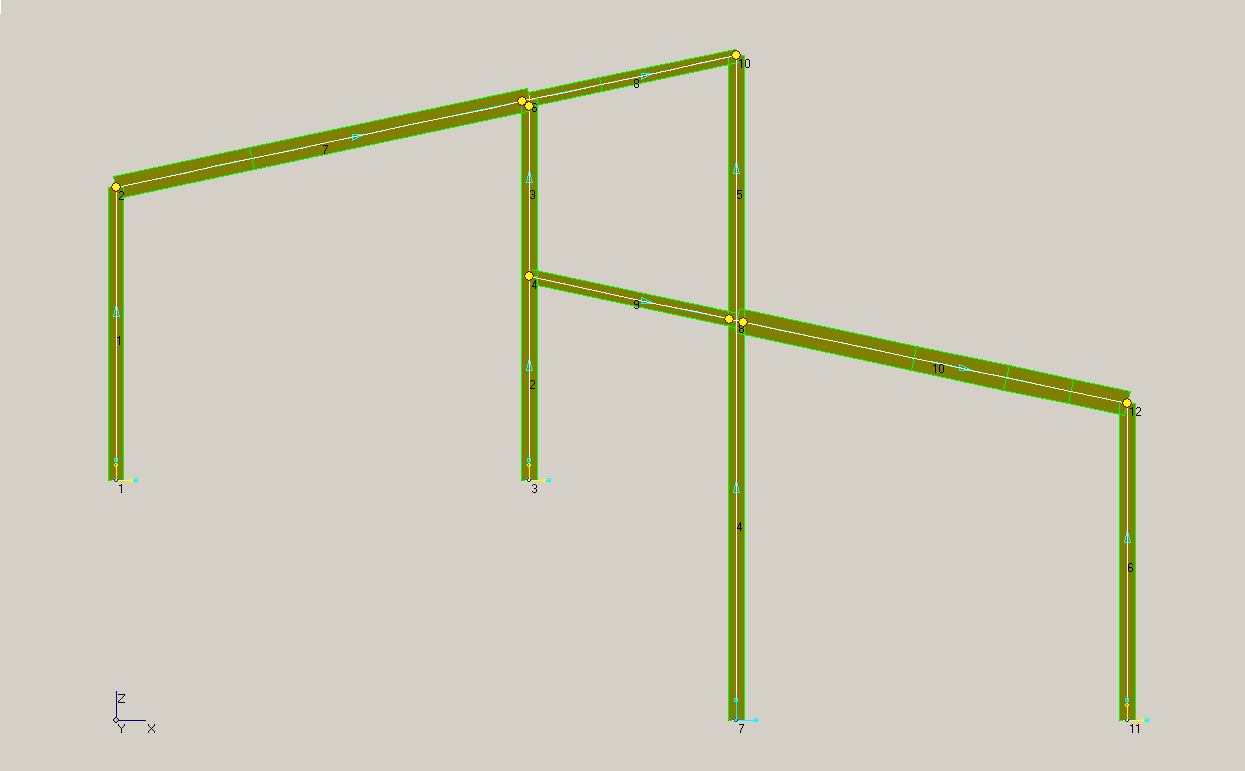
Сетка → Стержневая модель, рис. 14.73
Перед заданием нагрузки нужно определить правую и левую колонны и правый и верхний ригели:
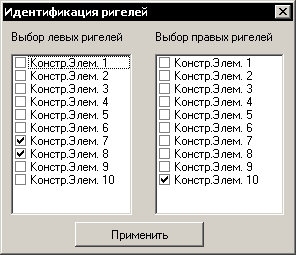
Геометрия → Общая геометрия рамы, рис. 14.74;Крайние колонны; Выберем элементы в соответствии с рис. 14.75;Применить;Левый и правый ригели; Выберем элементы в соответствии с рис. 14.76;Применить;

Создадим типовые загружения. Для этого выполним команду
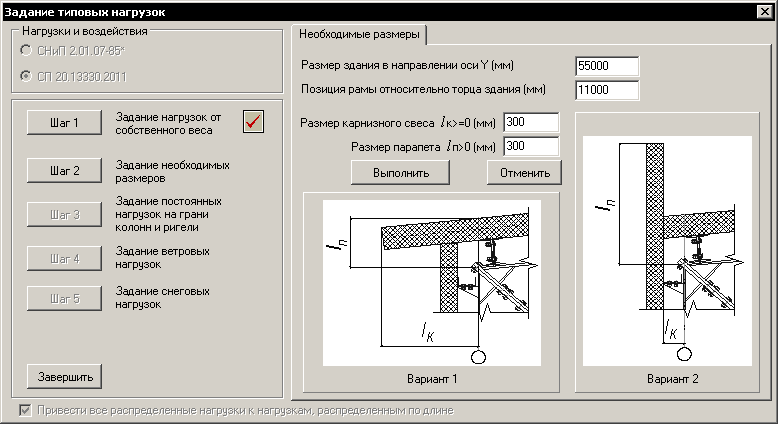
Расчетная модель →Типовые нагрузки, рис 13.77. На панелиНагрузки и воздействиявыберем опциюСП 20.13330.2011.Коэффициент весовой нагрузки 1.3 учитывает вес прогонов, ребер, крепежа и т.п. После нажатия кнопки
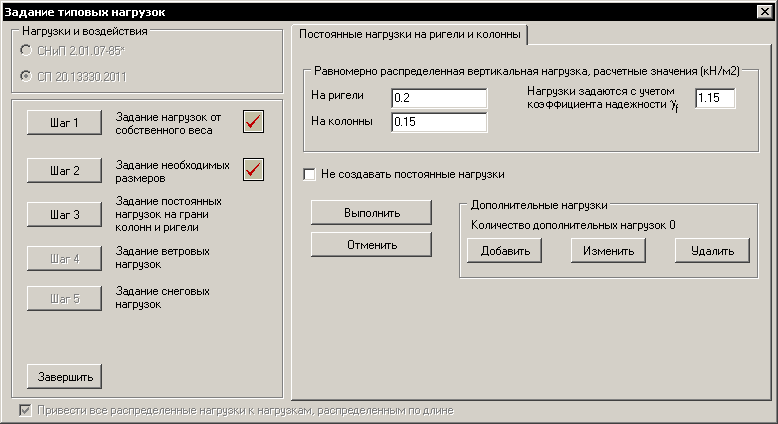
Создатьпереходим к следующему шагу - вкладкеНеобходимые размеры. Заносим в поля требуемые размеры, рис. 14.78, и нажимаем кнопкуВыполнить.Следующий шаг – создание постоянных нагрузок на ригели и колонны, рис. 14.79.
Шаг 4 – создание ветровых загружений. В соответствии с СП 20.13330.2011 таких загружений четыре: ветер слева и ветер справа, ветер в торец в положительном и отрицательном направлении оси Y (ветер в торец+ и ветер в торец-). По умолчанию ветровые нагрузки создаются с учетом пульсационной составляющей, рис. 14.80 Величина delta_H необходима для вычисления полной высоты здания с учетом прогонов и перекрытий.
Шаг 5 – создание снеговых загружений. В соответствии с СП 20.13330.2011 таких загружений два: снег на левый и снег на правый ригель, рис. 14.81 При создании снеговых загружений требуется подтвердить коэффициент снижения нагрузок, т.к. средняя температура января задана -20°С, рис. 14.82 Отвечаем
Нет. После создания снеговых загружений нажимаем кнопкуЗавершить. Типовые загружения созданы, рис. 14.83.

- Сохраним проект под именем “Рама_пример_произвольная_рама.pwk” командой
Файл → Сохранить