4 Интерфейс пользователя
Интерфейс пользователя включает в себя графический интерфейс, команды программы и диалоговые окна. Интерфейс программы выполнен в стандарте Windows.
4.1 Главное окно
Все элементы среды моделирования Гепард-А объединяет Главное окно (рис. 4.1). Главное окно включает в себя Главное меню, Панель Инструментов, Графическое окно, Статусную строку, Панель команд и Окно сообщений.

Главное меню содержит группы команд – Файл, Инструменты и т.д. Каждый пункт сопровождается выпадающим меню со списком команд, некоторые из которых имеют подменю.
Панель инструментов содержит кнопки, дублирующие часто используемые команды Главного меню.
Панель команд находится справа от графического окна и содержит кнопки команд управления выводом результатов расчета и проверок в графическом окне.
Все кнопки Панели инструментов и Панели команд снабжены подсказками, объясняющими назначение кнопки.
Графическое окно служит для отображения модели. Оно содержит изображение осей системы координат. Изображение модели выводится в графическом окне в соответствии с опциями установки, которые запоминаются вместе с моделью.
Окно сообщений служит для отображения сообщений о выполняемых действиях, ошибках и предупреждениях. В это окно также выводятся данные с использованием команд меню Вывод.
В статусной строке, находящейся внизу, находится справочная информация о состоянии модели.
При выполнении команд осуществляется задание текстовых и числовых данных в соответствующих полях диалоговых окон. При задании числовых данных можно использовать арифметические выражения с использованием знаков +, -, *, /. Корректность задания числовых данных контролируется программой.
4.2 Объекты данных модели
Объектами данных являются составляющие модели. Они включают в себя объекты следующих типов:
Геометрические объекты:
Точки;
Линии;
Конструктивные элементы;
Общая геометрия типовых рам;
Основные сечения;
Дополнительные сечения;
Ребра жесткости;
Сечения разбивки;
Объекты расчетной модели:
Материал;
Свойства
Узлы;
Элементы
;Нагрузки;
Закрепления;
Шарниры;
Сосредоточенные массы;
Результаты:
Перемещения узлов под действием статической или сейсмической нагрузки;
Усилия и напряжения в элементах;
Формы потери устойчивости
;Собственные формы и частоты колебаний
;
Вспомогательные объекты:
Группы элементов;
Группы сечений;
Метки (номера объектов, значения нагрузок, отметки и т.п.);
Оси координат;
Начало координат;
Высотные отметки;
Уклоны;
Привязки;
4.3 Графический выбор объектов
Крайнее правое поле статусной строки имеет по умолчанию значение «Отключено», что соответствует отключенному режиму графического выбора объектов. После щелчка правой кнопкой мыши появляется контекстное меню, в котором можно выбрать какой-либо тип объекта. После этого при наведении курсора на объект этого типа, он будет подсвечен, и на экране будет выведена информация о выбранном объекте, например, координаты точки.
4.4 Единицы измерения
При задании параметров модели используются фиксированные единицы измерения.
Все панели с текстовыми полями, в которых задаются числовые данные, сопровождаются указанием единиц измерения:
все линейные размеры задаются в мм;
силы задаются в кН;
модули упругости и сдвига в МПа;
допускаемые напряжения в МПа;
плотность материала в кг/м^3;
сосредоточенные массы в т (тонна);
ускорение свободного падения в м/сек^2;
сосредоточенные моменты в кН/м.
В процессе экспорта расчетной модели в формат текстового файла производится преобразование единиц измерения в согласованную систему единиц. Для SCAD эта система единиц задается при экспорте, для Nastran производится преобразование в систему единиц мм/Н/сек (размеры в мм, силы в Н, время в сек).
4.5 Меню Файл
Команды меню Файл предназначены для работы с новыми или существующими моделями программы Гепард-А. Назначение команд ясно из их названия.
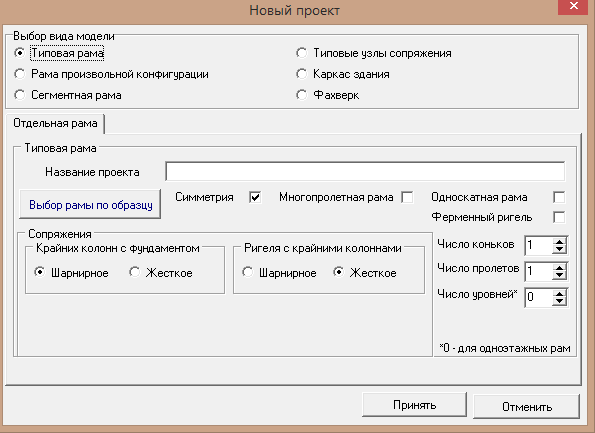
C помощью команды Файл → Новая схема открывается новый, пустой файл модели и задается вид конструкции, для которой будет создаваться расчетная модель. На рисунке 3.2 показана конфигурация панели для вида конструкции Типовая рама. Конфигурация типововой рамы может быть выбрана либо с помощью кнопки Выбор рамы по образцу, либо с помощью опций, задающих число пролетов, коньков и способы сопряжения колонн с фундаментом и ригелей с колоннами.
При включении опции Многопролетная рама число пролетов может быть задано ≥1. При этом для однопролетных рам с жестким опиранием колонн на фундамент появляется возможность задания дополнительных сечений.
Опция Ферменный ригель позволяет создавать и рассчитывать рамы с ферменным ригелем.
Команда Файл → Экспорт позволяет экспортировать данные для конечно-элементного анализа в формате текстового файла одной из программ прочностного расчета:
SCAD;
ЛИРА;
Nastran.
Команда транслирует конечно-элементную модель, условия нагружения, граничные условия и условия выполнения расчета в текстовый файл. После импорта этого файла в соответствующую программу, пользователь получает модель, полностью готовую к выполнению расчетов.
Выбор формата вывода осуществляется в диалоговом окне выбором соответствующей программы (см. рис. 4.3).
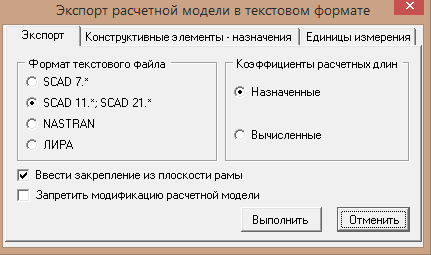
В зависимости от выбора формата конфигурируются остальные вкладки диалогового окна (рис. 4.4, рис. 4.5).
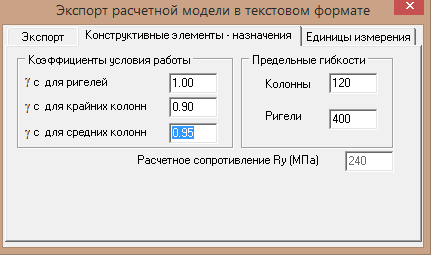
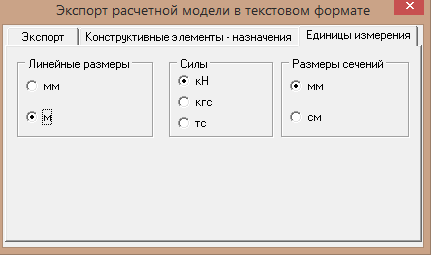
В случае экспорта одной или нескольких рам из каркаса здания, необходимо предварительно выбрать эти рамы с помощью кнопки Выбор рам каркаса для экспорта.
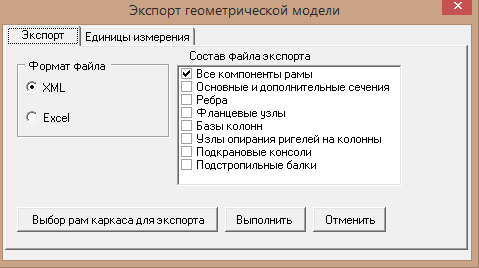
Команда Файл → Экспорт геометрической модели позволяет экспортировать геометрическую модель в форматах XML и Excel, рис. 4.6
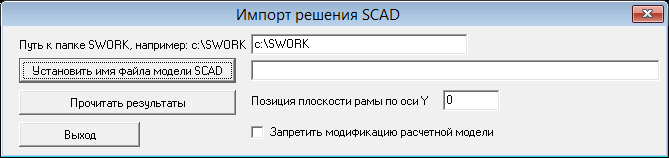
Команда Файл → Импорт решения SCAD позволяет выполнить импорт результатов анализа модели из базы данных SCAD при условии, что расчетная модель Гепард-А является фрагментом модели SCAD, см. рис. 4.7.
4.6 Меню Инструменты
Команды меню Инструменты предоставляют средства отмены и возврата операций, доступ к командам определения групп элементов, типов профилей, групп сечений. В меню входят команды преобразования типовых рам в произвольные, а также утилиты, позволяющие решать некоторые сопутствующие задачи прочности и устойчивости конструкций.
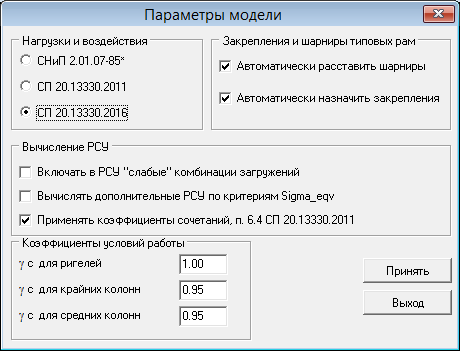
Команда Параметры модели позволяет в одном окне установить общие параметры, которые будут использоваться при создании и модели и работе с ней, рис. 4.8.
Команда Запретить модификацию модели либо устанавливает, либо снимает ограничение на выполнение команд, которые могут изменить состояние модели Гепард-А.
Команда Группы элементов для проверок по СП используется для определения непрерывных участков конструктивных элементов, сечение которых имеет одинаковую толщину поясов, стенки и одинаковую ширину поясов. Высота стенки на участке может быть переменной. Группы элементов используются при выполнении проверок по СП 16.13330.2011, см. 7.5.
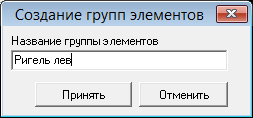
Участок, содержащий группу элементов, задается двумя сечениями в диалоговом окне, рис. 4.9. Предварительно группа создается и именуется, рис. 4.10. После разбиения балочными элементами, группа будет содержать элементы, на которые разбит участок между двумя сечениями.

Команда Изгибаемые конструктивные элементы используется для определения изгибаемых и сжато-изгибаемых конструктивных элементов, для которых после этого могут быть подобраны сечения, удовлетворяющие условиям прочности при минимальной массе. Изгибаемый элемент задается двумя или более сечениями, следующими слева направо для левых конструктивных элементов, и справа налево для правых. Первым и последним сечениями должны быть основные сечения, остальные сечения выбираются из дополнительных сечений. Интерфейс команды аналогичен предыдущей Группы элементов для проверок по СП. Предварительно изгибаемый конструктивный элемент создается и именуется.
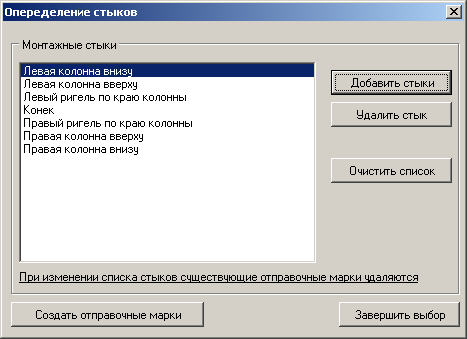
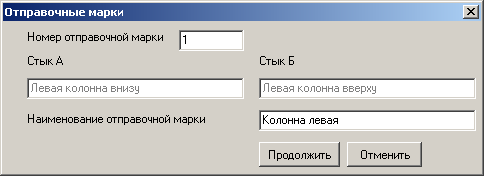
С помощью команды Монтажные стыки и отправочные марки можно ввести в модель данные о монтажных стыках, а также присвоить названия отправочным маркам, см. рис. 4.11, рис. 4.12, которые затем могут быть отображены на модели и выведены в текстовый файл.
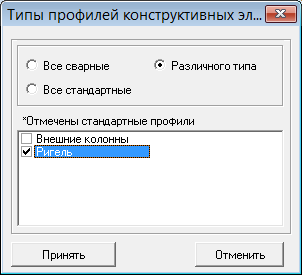
С помощью команды Типы профилей сечений рамы для колонн и ригелей типовых рам назначаются либо сварные, либо прокатные двутавры, либо сечения труб по ГОСТ 30245-2003, рис. 4.13. Тип профиля конструктивных элементов произвольных рам назначается при задании конструктивного элемента.
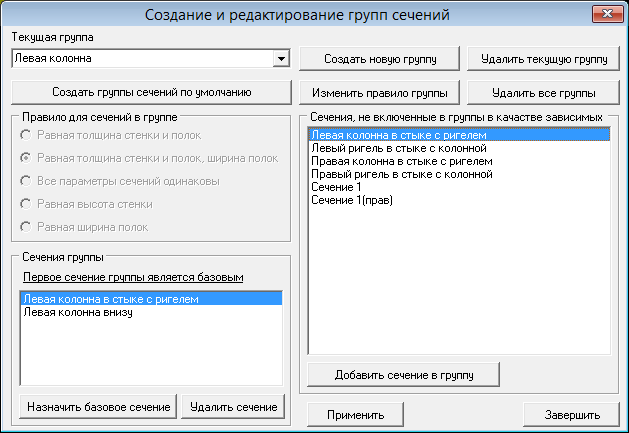
Команда Определить группу сечений используется для создания групп сечений, внутри которых параметры сечений будут изменяться синхронно при изменении параметров базового сечения, рис. 4.14 Этот инструмент полезен, в частности, при подборе сечений рамы. При любом изменении параметров рамы, сечения группы будут изменены в соответствии с базовым сечением и с правилом группы. Например, имеет смысл создание группы из дополнительного сечения на ригеле (базового) и сечения в коньке с правилом “Равная толщина стенок и полок, ширина полок”, для того чтобы эти параметры сечения в коньке изменялись автоматически при модификации дополнительного сечения.
С помощью команды Конвертировать типовую раму в произвольную проводится преобразования типовой рамы в произвольную, после чего с ней могут производиться операции доступные только для рам произвольного типа.
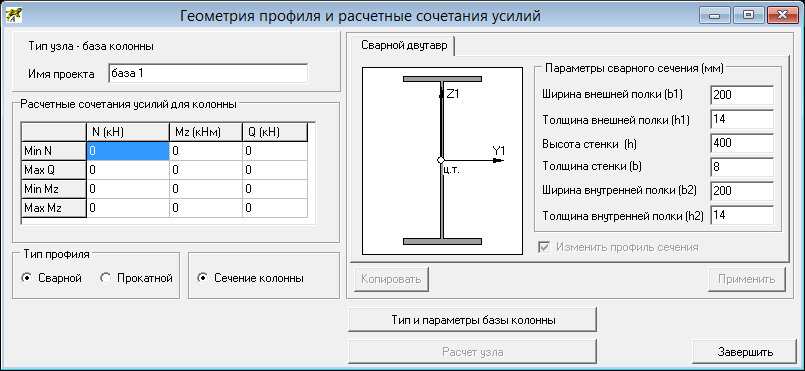
Команда Проектирование изолированных узлов позволяет выполнять проектирование типовых узлов сопряжения. При этом геометрия узла и расчетные сочетания усилий задаются пользователем. Пример панелей интерфейса показан на рис. 4.15, рис. 4.16.

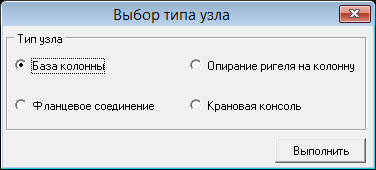
После задания исходных данных для проектирования узла выполняются процедуры, описанные в Главе 9.
Проектирование изолированных узлов может выполняться либо в отдельном проекте, либо в проекте какой-либо рамы.
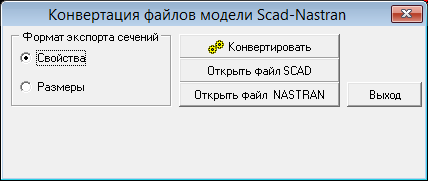
Команда Инструменты → Конвертация файлов SCAD-NASTRAN вызывает встроенную утилиту, которая преобразует текстовый файл расчетной модели из формата SCAD в формат Nastran, см. рис. 4.18
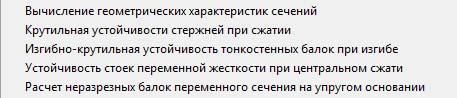
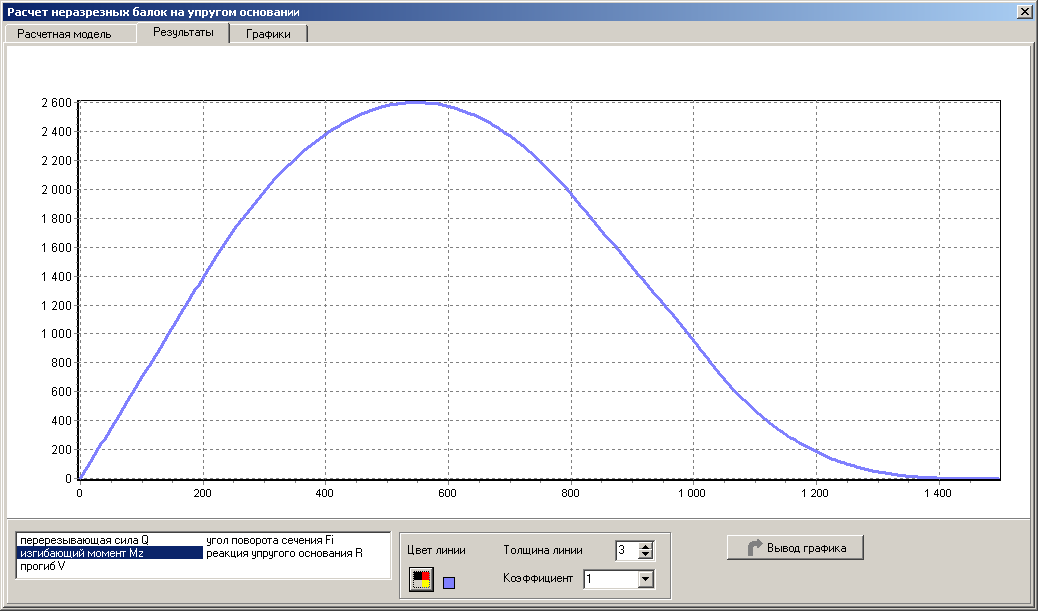
Команда Инструменты → Утилиты открывает доступ к расчетным программам, назначение которых ясно из панели меню, приведенного на рис. 4.19 Диалоговые окна утилиты расчета произвольной балки с учетом продольных усилий приведено на рис. 4.20, рис. 4.21.

4.7 Команды работы с каркасом здания
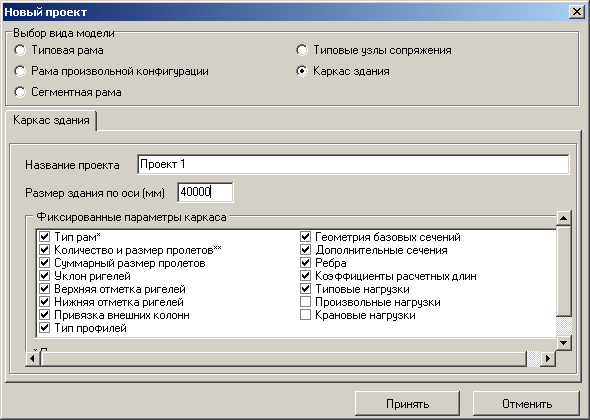
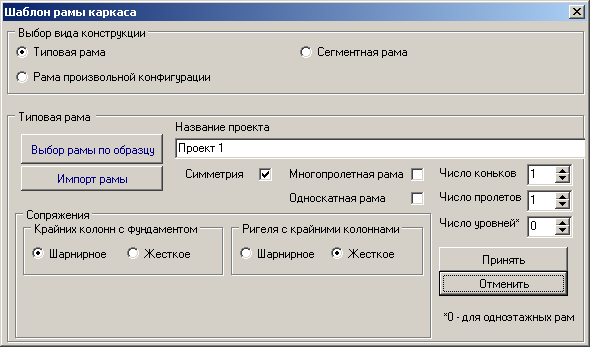
Для создания каркаса в диалоговом окне команды Файл → Новый проект следует выбрать опцию Каркас здания, рис. 4.22 После задания параметров каркаса и нажатия кнопки Принять последовательно появляются окна создания шаблона рам, рис. 4.23, рис. 4.24.


После создания шаблона в Главном меню появляется новый пункт – Каркас здания, который содержит команды управления шаблоном и рамами каркаса:
Команда
Общие параметры каркасапозволяет изменить размер здания по оси и установить фиксированные параметры каркаса;С помощью команды
Шаблон каркасав качестве активной рамы устанавливается шаблон и пользователь получает возможность с ним работать;С помощью команды
Добавить раму в каркассоздается новая рама, после чего она становится активной и отображается в графическом окне;Команда
Выбрать раму из каркасапозволяет сделать выбранную раму активной и отобразить ее в графическом окне;С помощью команды
Копировать раму каркасасоздается одна или несколько новых рам каркаса как копии выбранной рамы;Команда
Удалить раму из каркасаслужит для удаления рам;С помощью команды
Присвоить параметры шаблона рамена выбранную раму переносятся все геометрические параметры шаблона;С помощью команды
Принять параметры рамы в качестве шаблонавыбранная рама принимается в качестве шаблона каркаса, а прежний шаблон удаляется.Команда
Импорт изолированной рамыпозволяет импортировать раму из другого архива;Команда
Экспорт рамы в отдельный архивпозволяет создать архив с моделью одной из рам каркаса;С помощью команды
Отображение каркаса/Рамы(Ctrl+S) можно включать или выключать одновременное отображение всех рам каркаса.