5 Геометрия
Геометрическая модель рамы является основой для построения конечно-элементных сеток. Процесс построения геометрической модели начинается с задания общей геометрии рамы в диалоговом окне, конфигурация которого соответствует выбранному типу рамы.
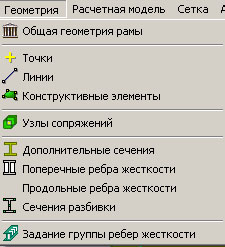
Задание общей геометрии рамы осуществляется либо командой Геометрия → Общая геометрия рамы, либо последовательностью команд Файл → Новая схема → Применить.
В зависимости от выбранного типа рамы геометрия задается либо в терминах рамы, либо в терминах конструктивных элементов.
5.1 Создание геометрии типовой рамы
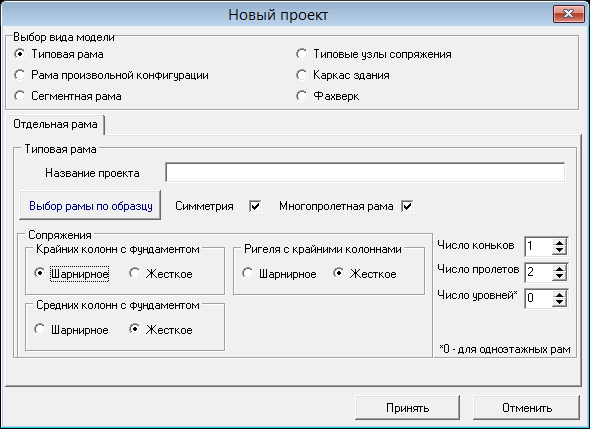
Геометрия типовой рамы определяется числом и размером пролетов, привязкой и высотой колонн, уклоном ригелей, и начинается с выбора основных параметров в диалоговом окне, рис. 5.1 После нажатия кнопки Применить, в следующем диалоговом окне, рис. 5.2, назначаются числовые значения параметров, определяющих конструкцию рамы.
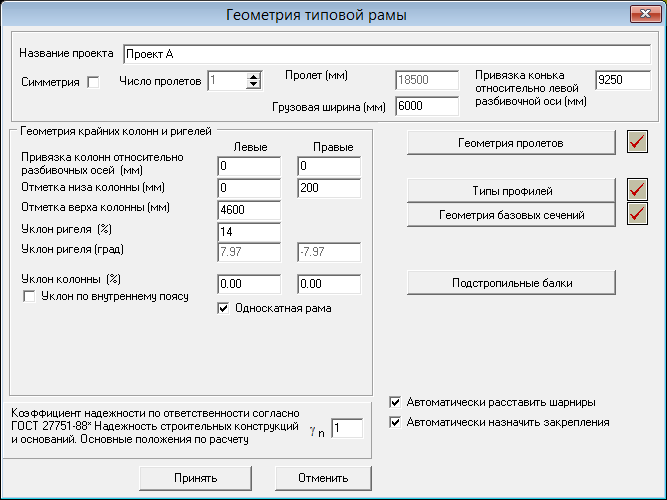
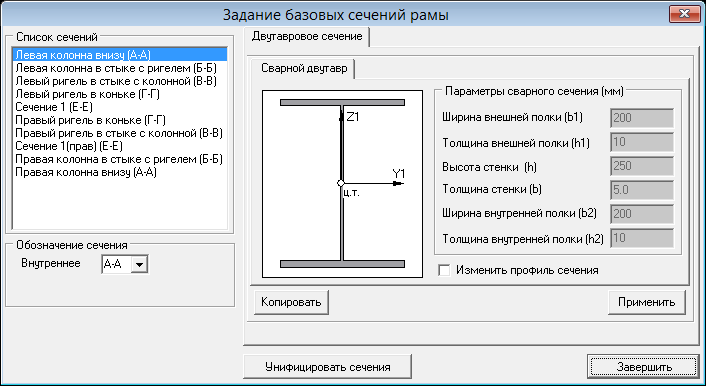
После задания геометрии крайних колонн и ригелей с помощью кнопки Геометрия пролетов задаются размеры пролетов, затем назначаются типы профилей (сварные или стандартные) для конструктивных элементов рамы. После этого назначаются размеры основных сечений рамы в диалоговом окне, показанном на рис. 5.3. При изменении любого из заданных параметров, геометрия рамы автоматически перестраивается.
5.2 Подстропильные балки
Подстропильные балки можно включать в модели многопролетных одноконьковых рам.
Поскольку предполагается, что подстропильные балки опираются на внутренние колонны соседних рам, количество пролетов и геометрия рамы задаются таким же, как для соседних рам с внутренними колоннами.
Сечения предполагаемых внутренних колонн и сечения над колоннами также должны быть заданы.
Параметры подстропильных рам задаются при задании геометрии рамы в диалоговом окне команды Геометрия → Общая геометрия рамы нажатием кнопки Подстропильные балки, при этом открывается окно, показанное на рис. 5.4.
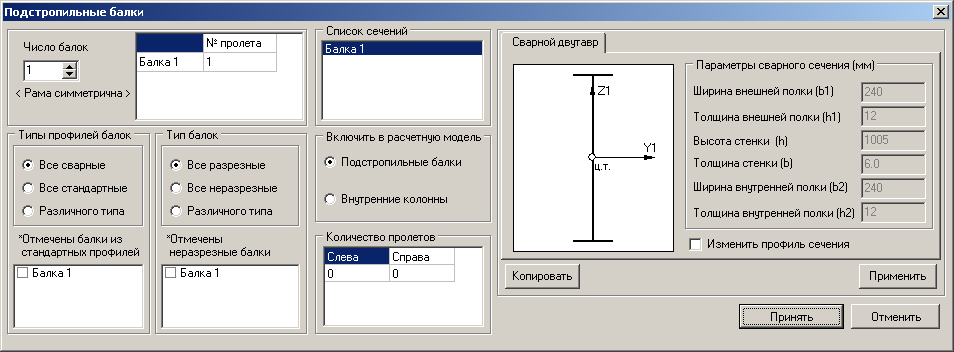
В диалоговом окне задается число балок, при этом на панелях типов профилей и балок, списка сечений отображаются балки с учетом симметрии рамы.
Для балки задается колонна пролета (№ пролета) на которую балка опирается. Если выбирается тип “неразрезная”, нужно задать количество рам (пролетов) справа и слева, на колонны которых опирается балка, не считая соседние рамы. Нулевые значения эквивалентны разрезной балке.
Выбирая одну из опций на панели Включить в расчетную модель можно выполнять расчет либо с балками, либо с колоннами. Заданные балки при этом остаются в базе данных модели.
На подстропильных балках могут быть заданы дополнительные сечения. Также, сечения подстропильных балок можно включать в группы сечений и в изгибаемые элементы для выполнения подбора сечений.
5.3 Фахверки
Для рам с моментным опиранием колонн на фундамент предусмотрено преобразование в фахверковые рамы. Для этого используется флаг Рама фахверка в окне команды Геометрия → Общая геометрия рамы, см. рис. 5.5. При включении этого флага, сечения колонн поворачиваются на 90о вокруг вертикальной оси.
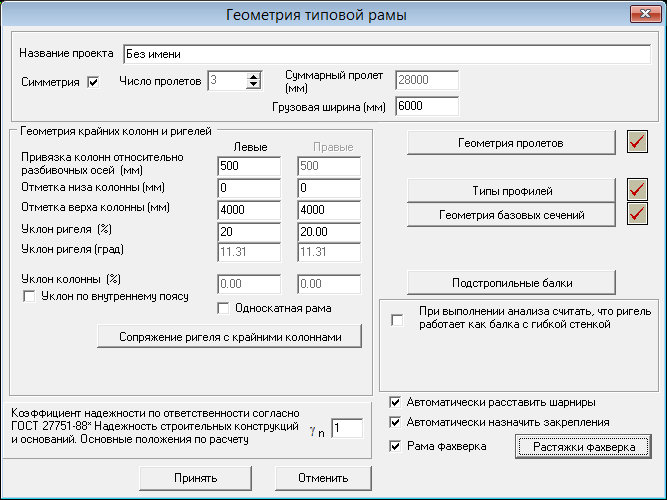
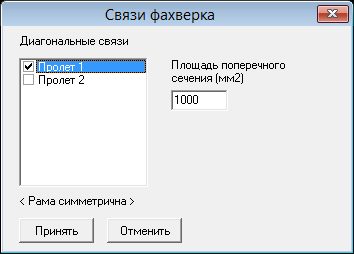
Для задания связей фахверка используется кнопка Растяжки фахверка, рис. 5.6.
5.4 Фермы
В версии Гепард-А 2022 появилась возможность задавать ферменные ригели однопролетных рам и подбирать сечения.
Для создания модели рамы с ферменным ригелем необходимо включить флажок Ферменный ригель в окне Новый проект, рис. 5.7.
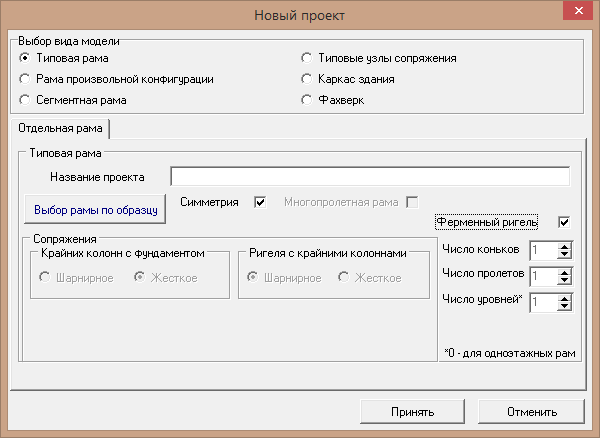
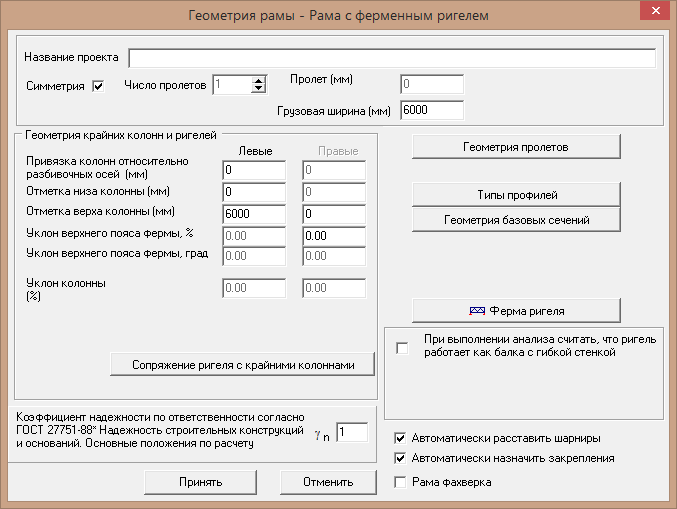
При задании геометрии рамы, рис. 5.8, необходимо задать параметры фермы, нажав кнопку Ферма ригеля, в диалоговом окне Исполнение ригеля, рис. 5.9

В этом окне на соответствующих вкладках выбирается схема фермы и задаются её параметры.
В качестве сечений могут быть использованы профили различных типов, рис. 5.10

После назначения геометрии фермы и задания нагрузок, можно выполнить подбор сечений фермы командой Проектирование.

5.5 Создание геометрии произвольной рамы
Геометрия произвольной рамы базируется на осевых линиях. Для задания осевых линий используются простейшие геометрические объекты – точки и линии. Точки используются при задании линий и для ссылок на узлы сопряжения конструктивных элементов. Точки создаются либо пользователем с помощью команды Геометрия → Точка, либо автоматически в процессе создания линий.
Команда Геометрия → Линия позволяет создать линию одним из доступных методов:
построение линии в одной из координатных плоскостей заданием координат концов линии;
построение линии в 3-х мерном пространстве заданием координат концов линии;
построение линии по двум существующим точкам;
построение непрерывной ломаной линии последовательным заданием координат ее точек.
На рис. 5.12, рис. 5.13 приводятся диалоговые окна создания точек и линий. Точки и линии могут создаваться также в процессе задания геометрии произвольной рамы, в диалоговом окне, приведенном на рис. 5.14.
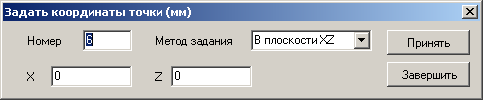
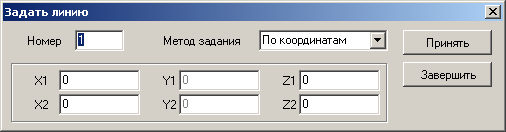
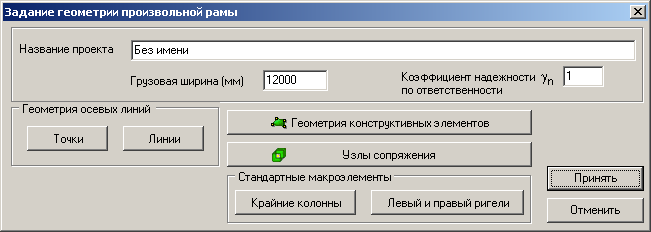
Описание геометрии конструктивных элементов включает в себя, рис. 5.15:
номер линии, к которой будет привязана осевая линия элемента;
вектор ориентации элемента, который указывает положение внешней грани элемента. Внешняя грань используется, в том числе, при назначении нагрузок;
расположение осевой линии - по внешней грани/по внутренней грани/по нейтральной линии;
тип сечения элемента;
размеры концевых сечений.

Узлы сопряжения конструктивных элементов определяются уникальным номером точки, в которой соединяются оси (линии) конструктивных элементов.
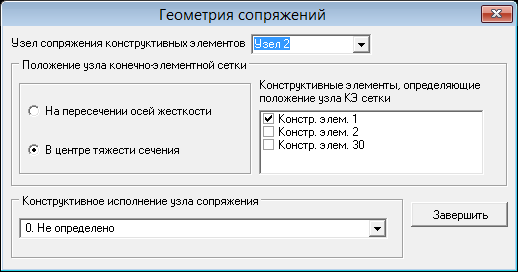
Команда Геометрия → Узлы сопряжений, рис. 5.16, используется, во-первых, для назначения места расположения узла конечно-элементной сетки, когда в точке соединяются больше двух конструктивных элементов и их оси не пересекаются в одной точке. Во-вторых, команда позволяет назначить конструктивное исполнение узла для того, чтобы в нем можно было спроектировать один из типовых узлов сопряжения.
5.6 Свойства сечений произвольных рам
В версии Гепард-А 4.2 появилась новый объект – Свойство конструктивного элемента.
Свойство может использоваться при задании параметров стандартных сечений произвольных рам.
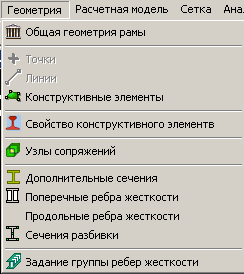
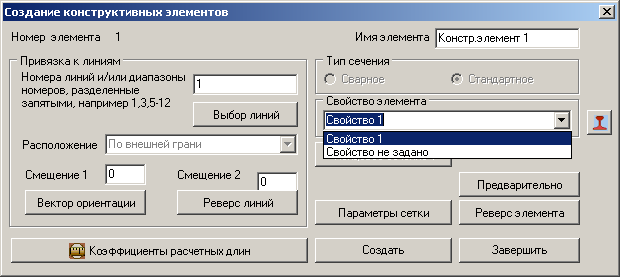
Свойства создаются либо заранее командой меню Геометрия, рис. 5.17, либо при создании конструктивного элемента.
Доступные типы сечений представлены на рис. 5.18
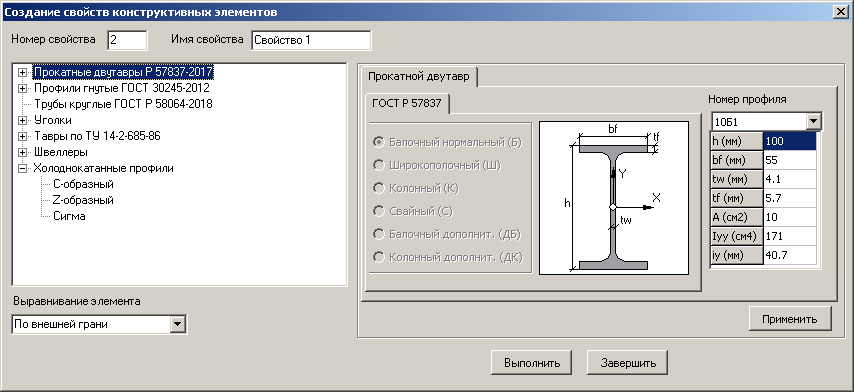
После создания Свойство может быть выбрано из выпадающего списка при задании конструктивного элемента, рис. 5.19
5.7 Дополнительные сечения, ребра и сечения разбивки
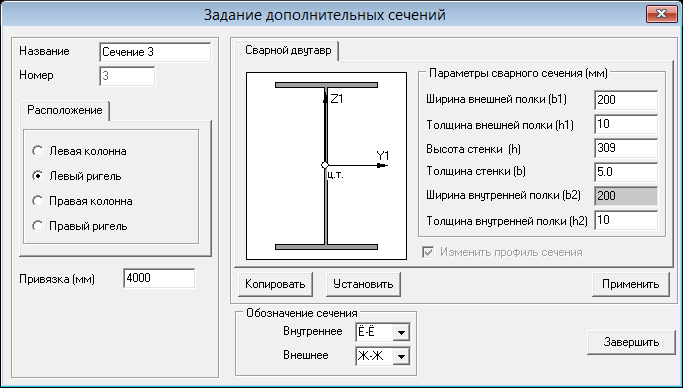
Дополнительные сечения позволяют уточнить геометрию конструктивных элементов. Эти сечения задаются командой Геометрия → Дополнительные сечения, рис. 5.20. Дополнительное сечение задает толщину стенки, ширину и толщину полок, которые будет иметь балка справа от сечения для левых конструктивных элементов (и наоборот), а также высоту стенки в этом сечении.
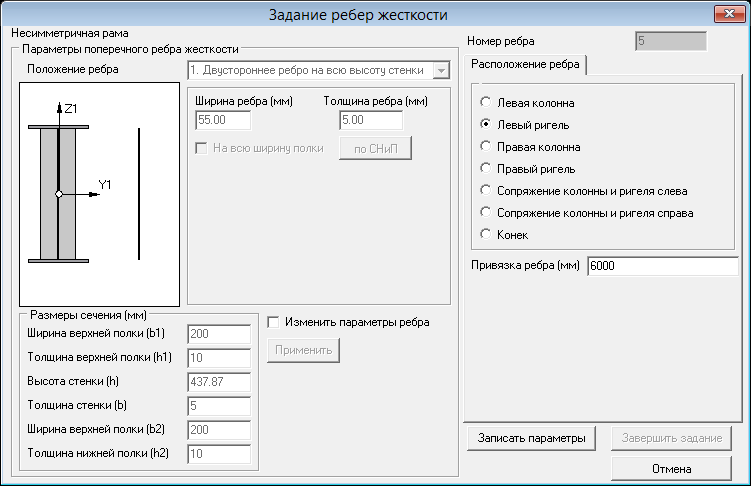
Поперечные ребра жесткости задаются командой Геометрия → Ребра жесткости. При разбиении модели конечными элементами типа балка ребра служат границами отсеков стенки профиля при проведении проверок местной устойчивости.1 При разбиении элементами оболочки ребра включаются в расчетную модель. Диалоговые окна задания ребер показаны на рис. 5.21 – рис. 5.23.
1 Для многоконьковой рамы рекомендуется указывать позицию ребра на ригелях не меньше чем половина высоты профиля колонны


Команда Геометрия → Задание группы ребер жесткости аналогична предыдущей команде. Отличие состоит в том, что здесь создается сразу несколько ребер, а их количество обусловлено заданными привязками первого и последнего ребра, а также максимальным шагом ребер.
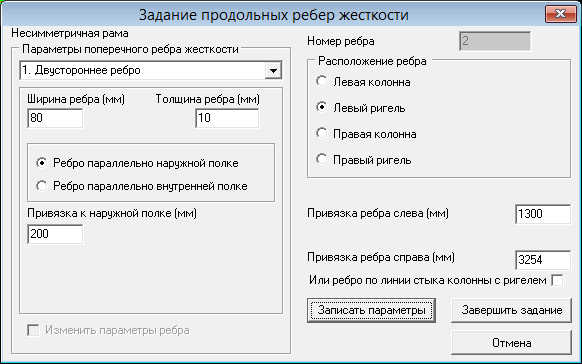
Продольные ребра жесткости. Предполагается, что продольное ребро ограничено с двух сторон поперечными ребрами, поэтому создание продольного ребра порождает два дополнительных поперечных ребра. Диалоговое окно создания продольных ребер жесткости показано на рис. 5.24 Продольные ребра жесткости имеют смысл только при последующем создании оболочечной модели рамы.
Создание сечений разбивки. Сечения разбивки обычно создаются автоматически при задании нагрузок, закреплений, шарниров и сосредоточенных масс. Пользователь также может задать требуемое сечение разбивки вручную, с помощью соответствующей команды.
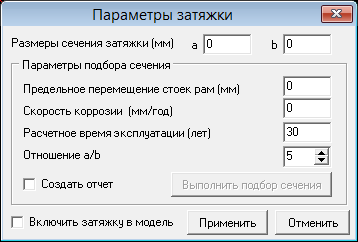
Для некоторых типовых рам могут быть заданы параметры затяжки в диалоговом окне, рис. 5.25.